
AIストック素材の始め方|PIXTA/Adobe Stockの選び方
AI生成画像をストック販売するなら、入り口は広く見えても、実際に差がつくのは「どこで売るか」と「審査を通る形に整えるか」です。
この記事では、AI画像をPIXTAとAdobe Stockで安全に販売するための判断基準を、日本向けはPIXTA、量産と海外需要はAdobe Stockという軸で整理します。
筆者自身、MidjourneyとAdobe Fireflyで作った汎用背景やビジネス小物を複数プラットフォームに出し分けてきましたが、見た目の出来以上に、タグ設計とレタッチの詰めが成果に直結すると実感しています。
比較表で違いをつかみ、販売開始までの5ステップ、審査で落ちやすいNG例、収益の現実ラインとして見ておきたい月1万〜3万円の目安、そして動き出すための7日間プランまで、実務で迷いやすいポイントを一本でつなげて解説します。
AIストック素材副業の全体像|何を売ってどう稼ぐのか
ストック素材副業は、作った作品そのものを1回で売り切る仕事ではなく、ライセンスを販売してダウンロードごとにロイヤリティを積み上げる仕組みです。
対象になるのは写真、イラスト、ベクター、動画、音楽といったデジタル素材で、PIXTAの「はじめての方へ」でも、自作素材を売買できるマーケットプレイスとして案内されています。
つまり収益の本体は「制作物の納品」ではなく、「検索され、選ばれ、繰り返し使われる素材を棚に並べること」にあります。
AIストック素材副業も、この基本構造は同じです。
MidjourneyやAdobe Firefly、Stable Diffusionなどで作った画像を、そのまま無条件で出せるわけではありません。
ここ、すごく大事で、販売の前提になるのは各社の規約に沿っていること、権利面がクリアであること、そしてAI生成である事実を必要に応じて正しく表示することです。
たとえばPIXTAは『AIによって生成した作品(画像・動画)を販売できますか?』で販売可能と明示していますが、同時に制作工程でAIを使った場合の表示や権利確認を求めています。
Adobe Stockもジェネレーティブ AI コンテンツで、AI生成画像・ベクター・ビデオの受け入れを案内する一方、ContributorポータルでAI作成の申告が必要で、通常作品と同じく品質・法的・技術的基準を満たしたものだけが審査対象になります。
そのため、AIストック販売は「生成したらすぐ現金化できる副業」とは少し違います。
むしろ実態は、審査に通る品質まで整えた素材を少しずつ増やし、ポートフォリオを育てながら長期で収益化していくモデルです。
Adobe Stockは3億点超規模の巨大マーケットですし、PIXTAも日本最大級として知られ、公開データベース上では8,420万点以上の素材が流通している時期があります。
競合が多い市場である以上、数枚だけ置いて急に伸びるというより、需要のあるテーマを継続的に出し、検索に引っかかる入り口を増やしていくほうが現実的です。
💡 Tip
AIストック素材で売っているのは「画像データ」そのものというより、「広告、Web、資料、動画制作で再利用できる権利付き素材」です。この感覚を持つと、何を作るべきかが見えやすくなります。
売上の伸び方にも、ストック特有の癖があります。
ビジュアルの完成度はもちろん重要ですが、それと同じくらい、あるいはそれ以上に効くのがタイトルとキーワード設計です。
PIXTAのトップクリエイター向け情報でも、Adobe系のContributor向け解説でも、タグ付けの精度が発見率を左右するという点は共通しています。
実際、筆者の感覚でも、同じ画像を出していてもタイトルとキーワードを最適化しただけで閲覧数が2倍以上に変わるケースがあります。
見た目は変えていないのに、「どんな用途で探される素材か」を言語化し直すだけで反応が変わるんです。
たとえば「青い抽象背景」だけでは弱くても、「テクノロジー、ビジネス、プレゼン資料、バナー背景、近未来」といった利用文脈まで含めて設計すると、検索面での入口が増えます。
日本市場を狙うPIXTAでは日本語の自然な検索語が強く、Adobe Stockでは英語圏の用途語まで意識した設計が効きやすい。
この違いはありますが、どちらのプラットフォームでも共通しているのは、素材は作った時点では売れず、見つけられて初めて売れるということです。
加えて、AI素材は今後ますます「透明性」が重要になります。
すでにプラットフォーム側はAI利用の表示ルールを整えていますし、2026年に向けてEUを中心にAI生成物の表示義務や透明性要件が強まる流れも見えています。
ストック素材副業では、単に量産できるかよりも、どの作品が販売可能で、どう表記し、どう検索に乗せるかまで含めて設計できる人が強いです。
AIは制作スピードを上げる道具ですが、収益化の本質は昔ながらのストック販売と同じで、権利処理、審査通過、検索設計、ポートフォリオ運用の積み重ねにあります。
PIXTAとAdobe Stockの違い|最初に選ぶならどっちか
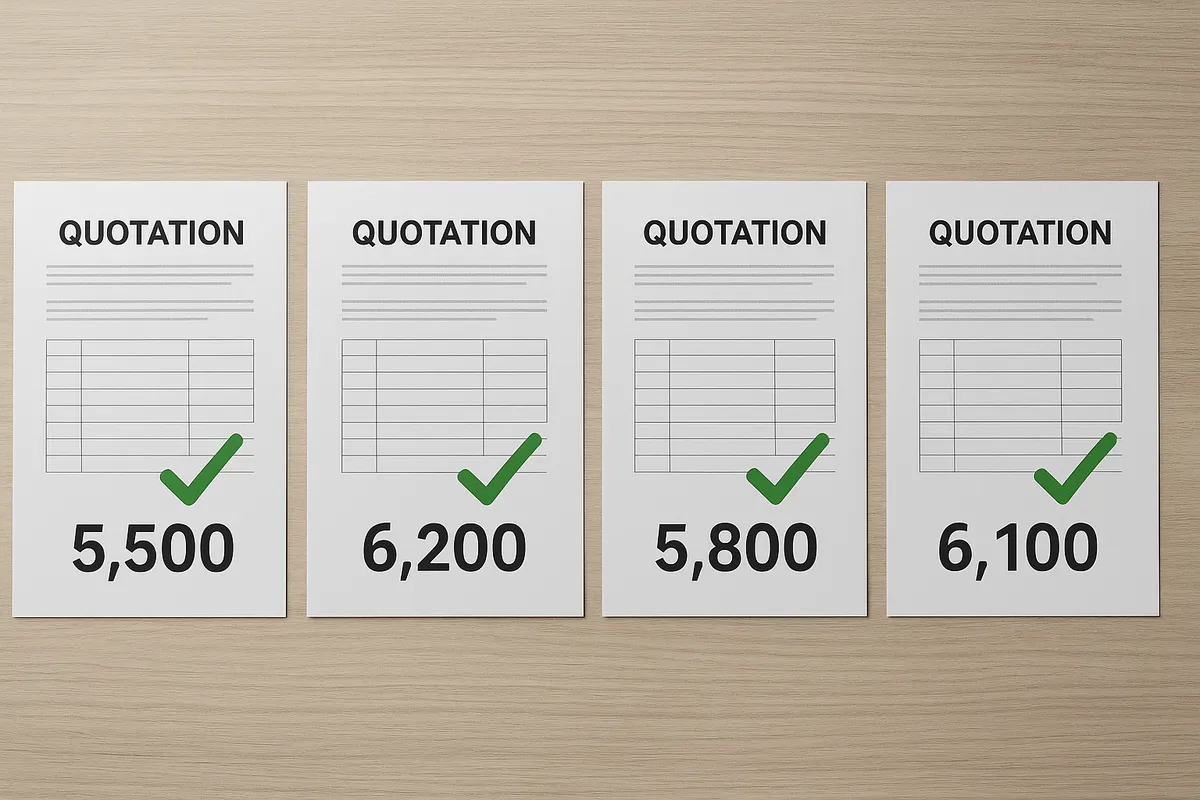
選び方の結論
最初の1社を選ぶなら、日本向けの人物、日本文化、国内ビジネス現場の素材はPIXTA、汎用コンセプト、背景、抽象表現、海外需要まで取りにいくならAdobe Stockという切り分けがいちばん実務的です。
どちらもAI生成コンテンツの投稿自体は可能ですが、強い市場と審査の見られ方が少し違います。
PIXTAは日本語UIで進めやすく、日本人が写っているように見えるビジネス会議、接客、医療、教育、家族、和食、四季行事といった日本の生活文脈にそのまま乗る素材が強いです。
『はじめての方へ | PIXTAガイド』でも、AI作品についても『AIによって生成した作品(画像・動画)を販売できますか?』で販売可能と明示されています。
加えて、制作工程でAIを使った場合はその表示が求められます。
この「日本語で出せる」「日本人素材の需要が厚い」「AI利用の表示ルールがある」という3点が、国内向けで始める人には大きいです。
一方のAdobe Stockは、AI投稿ルールの明文化がわかりやすいのが利点です。
ジェネレーティブ AI コンテンツでは、生成AIで作成した画像・ベクター・ビデオを受け付けること、投稿時に「ジェネレーティブAIツールを使用して作成」のチェックが必要なことがはっきり示されています。
しかも、通常作品と同じく品質・法的・技術的基準で見られるため、AIで作っただけでは通らず、ストック素材として使える完成度まで整っているかが問われます。
抽象背景、未来的なテクスチャ、グローバルに通じるアイコン的ビジュアルは、こちらのほうが出しやすいと感じる場面が多いです。
筆者自身も、国内のビジネス会議シーンのように「日本人モデル想定」で探される素材はPIXTAに、抽象的な未来背景やテクスチャはAdobe Stockに出し分けています。
すると閲覧のつき方が違っていて、PIXTAでは用途が具体的な日本語検索に強く、Adobe Stockではより広いテーマ語で拾われやすい傾向を体感します。
ここ、すごく大事で、同じAI画像でも「どこに置くか」で見られ方が変わります。
PIXTAとAdobe Stockの比較表
主要な違いを先に一覧で押さえると、選び分けが楽になります。
| 項目 | PIXTA | Adobe Stock |
|---|---|---|
| 日本語UI・サポート | 日本語UIで使いやすく、日本市場前提で進めやすい | 日本語情報はあるが、グローバル運用色が強い |
| 主な購入者層 | 国内企業、国内メディア、国内制作会社、日本向け案件の担当者 | 海外含む幅広いデザイナー、制作会社、Adobe製品利用者 |
| 日本人素材・日本文化需要 | 強い。日本人ビジネス、日本の生活文化、行事、和の表現と相性が良い | 需要はあるが、強みはより汎用的・国際的なテーマに出やすい |
| AI生成作品の投稿 | 可能。AI生成画像・動画の販売に対応 | 可能。画像・ベクター・ビデオを受け付け |
| AI利用の表示ルール | AIを使って制作した場合、その旨の表示が必要 | 投稿時に「ジェネレーティブAIツールを使用して作成」のチェック必須 |
| 審査基準の見られ方 | 権利確認とガイドライン順守に加え、日本市場で使いやすい題材かも重要 | 通常提出要件に加え、品質・法的・技術的基準を満たす必要がある |
| エディトリアルでのAI可否 | — | エディトリアル向けイラストコレクションには生成AIコンテンツを提出不可 |
| 価格・プラン周辺情報 | 購入者向け価格設計の細かな訴求より、日本向け素材市場としての使われ方が中心 | 通常アセットのサブスクは公式サイトで月3点〜750点、クレジットパックは公式サイトで6か月有効 |
| 収益面の補足 | 生成AI学習用素材としての利用に関する仕組みがあり、追加収益の設計がある | Adobe製品群との接続で購入導線が太く、需要の母数を取り込みやすい |
違いをもう少し噛み砕くと、PIXTAは「日本でそのまま使われる素材」を置く棚として優秀です。
日本人の表情、商談風景、学校や病院の雰囲気、年中行事の空気感など、検索語そのものが日本語で具体的だからです。
AI利用時の表示ルールも比較的わかりやすく、
Adobe Stockは、AI投稿のルールが明快なぶん、運用の再現性を作りやすいのが利点です。
投稿時の申告フローが定まっていて、何を満たせばよいかがContributor向けに整理されています。
しかも購入側の裾野が広く、通常アセットのサブスクリプションが公式サイトで月3点から750点まで用意され、クレジットパックは6か月有効です。
こうしたプラン設計は、買い手が単発利用だけでなく継続的に素材を探していることの裏返しでもあります。
つまり、需要の厚みが大きい市場に、汎用性の高いAI素材を投げ込みやすいということです。
なお、比較候補として名前が出やすいイラストACは、AI受付停止や再開予定といった運用変動の話題が出やすく、ルールの安定性という面で主戦場には据えにくい設計です。
反応の速さを語る体験談はあっても。
反復利用で棚を育てる場所としては、安定性の高いPIXTAとAdobe Stockを軸にするのが実務的です。
ℹ️ Note
迷ったら「検索する人の言語」と「素材の利用場面」で分けると整理しやすいのが利点です。日本語で具体用途を探される絵はPIXTA、言語をまたいで使われる背景やコンセプト絵はAdobe Stockに寄せると、方向性がぶれにくくなります。

AI生成画像に関する注意喚起
生成AIツールが一般に利用可能になって以降、クリエイターの皆様のコンテンツ制作過程においてAIの利活用が増えてきたかと存じます。現在のPIXTAでは、クリエイターの皆様向けにコンテンツの制作工程において生成AIを使用した ...
pixta.jp使い分けの具体例
たとえば、AIで「会議室で打ち合わせする会社員」を作ったとしても、狙う市場で正解は変わります。
日本企業の提案資料、採用ページ、研修資料で使われるような見た目にしたいなら、服装、会議室の雰囲気、PCや文具の置き方まで日本のオフィスらしさが出ているほうが強く、こういう素材はPIXTAに寄せたほうが自然です。
日本人モデルらしい顔立ちや、国内企業の現場に見える空気感が需要と直結しやすいからです。
逆に、ネオン調の未来背景、サイバー系テクスチャ、抽象的なビジネス成長イメージ、発光する波形、メタバース風の空間といった国や文化に依存しにくいビジュアルはAdobe Stock向きです。
PhotoshopやIllustratorを使うデザイナーが、そのままバナーやプレゼン、動画サムネイルの背景として組み込みやすく、用途が広いぶん市場に乗せやすいのが利点です。
筆者もこのタイプはAdobe Stockに回すことが多く、抽象表現ほど閲覧の伸び方が素直です。
もうひとつわかりやすいのが、食・季節・暮らしの題材です。
おせち、花見、入学式、年賀、和室、畳、浴衣、通勤電車、保育園送迎のようなテーマは、日本で使う前提が強いためPIXTAと相性が良いです。
反対に、ミニマルな幾何学背景、汎用バナー用グラデーション、生成AIっぽさを抑えた抽象素材、アプリUIの背景に使えるパターンなどはAdobe Stockのほうが置き場所としてしっくりきます。
使い分けの軸を一文で置くなら、日本向けの人物・日本文化・ビジネス現場はPIXTAから、汎用コンセプト・背景・海外需要狙いはAdobe Stockから始めるのが王道です。
両方に出すとしても、同じ絵をただ並べるのではなく、どちらの検索文脈で見つけられるかまで含めて出し分けたほうが、ポートフォリオ全体の精度は上がります。
始める前の準備|必要ツール・初期費用・権利確認
必須ツールと初期費用の目安
AIストック素材は、生成ツールだけあれば始められるように見えて、実務では「仕上げ」と「管理」のほうで差がつきます。
ここ、すごく大事で、生成した直後の画像をそのまま出すより、アップスケールや軽い補正を通し、ファイル名とタグを整理してから投稿したほうが、審査でも運用でも詰まりにくい設計です。
準備にかかる時間の目安としては、ツール選定と環境整備で2〜4時間、規約確認で1時間、投稿先アカウントの作成とプロフィール整備で1時間くらいを見ておくと、最初のつまずきが減ります。
まず押さえたい道具は、生成AI、画像編集、アップスケール・ノイズ除去、ファイル管理、記録用シートの5系統です。
月額や導入費の目安を並べると、次のようになります。
価格は2026年3月時点では変動ありです。
| 用途 | ツール例 | できること | 月額・導入費の目安 |
|---|---|---|---|
| 生成AI | Midjourney | プロンプトから画像生成。汎用背景やコンセプト系に強い | 参考価格(第三者集計の例をもとに記載)。 |
| 生成AI | Adobe Firefly | 商用利用を意識した生成、Adobe製品との連携 | プランやクレジット付与は変動しやすいです。 |
| 生成AI | Stable Diffusion系、AUTOMATIC1111 | ローカル生成、細かい調整、派生モデル運用 | AUT0MATIC1111自体は無料 |
| 画像編集 | Adobe Photoshop | ゴミ取り、色補正、トリミング、書き出し調整 | Adobe公式プランページ、参考記事では単体プラン約3,280円/月、フォトプラン1TBが2,380円/月 |
| アップスケール | Photoshop スーパー解像度 | 縦横2倍、総画素数4倍の拡大 | Photoshop内機能として利用 |
| アップスケール | Topaz Gigapixel | 最大6倍のアップスケール | 参考価格(第三者情報)。購入前は Topaz 公式ストアで最新価格を確認してください。 |
| ノイズ除去 | Topaz DeNoise AI | ノイズ低減、ざらつきの整理 | 参考:過去のプロモーション例などあり。最新価格・プロモは Topaz 公式ストアで要確認。 |
| ファイル管理 | ローカルフォルダ、クラウド併用 | 元画像、採用版、投稿版の整理 | 利用サービス次第 |
| 記録管理 | Google スプレッドシート | タグ、投稿先、審査結果の管理 | 無料で利用可能 |
実際の運用では、生成したあとにPhotoshopで軽く整え、必要ならスーパー解像度で縦横2倍にし、それでも解像度や輪郭が足りないカットだけTopaz Gigapixelで詰める流れが扱いやすいのが利点です。
Photoshopのスーパー解像度は総画素数が4倍になるので、たとえば2000×1500pxなら4000×3000pxまで持っていけます。
ストック素材は「見た目は悪くないのに、拡大すると粗い」で落ちることがあるので、この補正工程は効きます。
ファイル管理も軽く見ないほうがいいです。
画像が増えるほど、どのテーマをどの投稿先に出したか、どのバリエーションが通りやすかったかが曖昧になりやすいからです。
筆者はGoogleスプレッドシートで「テーマ」「バリエーション」「キーワード」「納品先」を列管理していて、あとから見返したときに、どの切り口が審査や閲覧に強かったかを検証しやすい形にしています。
生成枚数が増えるほど、この地味な管理が効いてきます。
権利・法務の最低限チェック
準備段階で最優先に置きたいのは、使う生成AIツールの利用規約と商用利用可否の確認です。
AI画像は作れた時点で終わりではなく、販売に乗せた時点で「どう作ったか」が問われます。
Midjourneyは商用利用可能とする解説が多い一方で、公開設定や扱いには注意点があります。
Adobe Fireflyは商用利用を意識した設計が前面に出ています。
Stable Diffusion系は商用利用可能なモデルが多いものの、重要なのはツール名ではなく使ったモデルや派生モデルのライセンスです。
AUTOMATIC1111を使っていても、商用可否を左右するのはWeb UIではなくチェックポイントやLoRA側、という理解が実務では欠かせません。
確認したいポイントは、商用利用の可否だけではありません。
二次利用の範囲、生成物の権利の扱い、学習データに関する説明、クレジット表記の要否、公開設定、再配布に関するルールまで含めて見ておく必要があります。
特にストック販売では、あとから「そのモデルは商用NGだった」「派生モデルに追加制限があった」と気づくと、そのシリーズごと作り直しになりかねません。
法的な地雷として避けたいのは、既存作品や有名ブランドを連想させる描写です。
著作権のあるキャラクターそのものはもちろん、特定ブランドのロゴ、商品デザイン、保護された意匠に近い形状、実在企業のUIやパッケージを思わせる見た目も危険です。
文化庁のAIと著作権に関する整理でも、ストック用途なら、最初から「どこかで見たことがある」を避けた題材設計に寄せたほうが安全です。
人物と建物については、リリースの概念も押さえておきたいところです。
人物リリースは被写体本人の同意、プロパティリリースは特徴的な建物や私有物に関する利用同意を指します。
AI生成画像でも、実在人物に見えるような再現や、特定の物件を想起させる描写では、販売先の審査で慎重に見られます。
写真素材のルールをそのまま流用するというより、「現実の権利主体が関わるような見え方になっていないか」を先回りして潰しておく感覚が欠かせません。
💡 Tip
ストック販売では、派手なトラブルよりも「うっかり」が厄介です。ロゴ入り風のPC、見覚えのあるスニーカー形状、実在のキャラクターに寄った配色など、生成時には気づきにくい要素ほど審査で引っかかりやすいのが利点です。
お金まわりの準備も見逃せません。
副業として進めるなら、会社員は就業規則に副業制限がないかを把握しておく必要があります。
さらに、給与所得者は副業所得が年間20万円を超えると確定申告が必要になるケースがあるため、売上だけでなく経費も含めて記録できる状態にしておくと整理しやすいのが利点です。
ストック素材は1件ごとの金額が小さく、気づいたら年間で積み上がっていることがあるので、投稿数だけでなく収支のメモも初期から分けておくと後で慌てにくい設計です。
PIXTA/Adobe Stockのアカウント準備
投稿先のアカウントは、作品ができてから作るより先に整えておくほうが流れが止まりません。
PIXTAは『はじめての方へ | PIXTAガイド』でクリエイター登録の流れが整理されていて、AI作品の扱いは『AIによって生成した作品(画像・動画)を販売できますか?』と『AIツール利用時の注意点』で確認できます。
Adobe StockもContributor側でAI生成コンテンツの提出条件が明文化されており、ジェネレーティブ AI コンテンツとAdobe Stock に写真やイラストを寄稿するための要件を見れば、申告フローと品質基準の輪郭がつかめます。
事前に見ておきたいのは、アカウント作成そのものより、身分確認の有無、税情報登録の有無、プロフィール整備の必要性です。
投稿できると思っていたのに、本人確認や税務情報の入力で止まり、せっかく作った素材を寝かせるのはよくある初動ミスです。
特にAdobe StockはContributorとしての入力項目が比較的しっかりしているので、表示名、居住国、支払い関連情報まで先に埋めておくと、その後の出品がスムーズです。
PIXTAは日本語UIで進めやすく、日本の題材との相性も良いので、初めての登録でも迷いにくい設計です。
加えて、生成AI学習用素材としての利用に関する仕組みも用意されていて、『【重要】【PIXTA】生成AI学習用素材としての利用について』では、費用控除後残余金額の20%相当を基礎に按分する形の報酬設計や、通常販売とは別の文脈ですが、アカウント準備の段階で「どこまで利用を許容するか」を考えておく材料になります。
Adobe Stockは、AI作成チェックや品質要件が最初から整理されているぶん、運用ルールを作りやすいのが利点です。
FireflyやPhotoshopとの接続も良く、制作から投稿までの線がつながりやすいのが利点です。
そのぶん、タイトル、キーワード、カテゴリ付けを雑にすると埋もれやすいので、アカウントを作った段階で命名規則やタグの付け方も固めておくと後が楽になります。
準備不足で失敗しないためには、ツールをそろえるだけでなく、「権利を確認した上で、整った形で出せる状態」まで先に作っておくことが欠かせません。
AIストック素材の作り方5ステップ

Step 1 需要テーマ選定
最初にやることは、作りたい絵を考えることではなく、売れやすい用途を決めることです。
ここ、すごく大事で、ストック素材は「作品として良いか」より「デザイナーが使いやすいか」で評価が変わります。
筆者は先に用途を決めてからテーマを切るようにしていて、そのほうがトリミングしやすい背景や文字載せ用の余白を残しやすく、結果的に採用率もダウンロード率も上がりやすいと感じています。
進め方はシンプルで、PIXTAやAdobe Stockの検索窓に、季節行事、業種別ビジネス、抽象コンセプトの語を入れて上位素材を観察します。
たとえば季節行事なら入学、卒業、年賀、梅雨、夏祭り、クリスマス。
業種別ビジネスなら医療、介護、建設、物流、採用、会議、リモートワーク。
抽象コンセプトならDX、サイバーセキュリティ、クラウド、ヘルスケア、サステナブルといった軸です。
上位に並ぶ素材を見ると、被写体そのものよりも「どの場面で使われるか」が共通しています。
この段階で、日本向けと海外向けを分けておくと後が楽です。
PIXTA寄りなら、日本人ビジネス、和室、春の新生活、医療受付、日本の食卓のようなローカル文脈が強いテーマが組みやすいのが利点です。
Adobe Stock寄りなら、国籍を限定しないオフィス風景、抽象テクノロジー背景、ヘルスケアの概念図、ミニマルな商品背景のように、汎用性の高いテーマが使いやすくなります。
テーマ選定に使う時間の目安は30〜60分ほどで、この時間を惜しむと後工程で大量に作っても刺さらない、ということが起きやすいのが利点です。
Step 2 プロンプト設計
テーマが決まったら、次はプロンプトを「見た目の指示書」ではなく「販売用カットの設計図」として組みます。
被写体、構図、光源、素材感、背景、余白、用途まで入れると、量産しても方向がぶれにくい設計です。
たとえば「青い背景の未来感ある画像」では弱くて、「DXを訴求する法人バナー向け、青系グラデーション、左側に広めの余白、抽象的な回路表現、清潔感のある光、文字入れしやすい構図」のように、使われ方まで含めて具体化すると歩留まりが上がります。
バナー向けか、紙面向けかも先に入れておくと便利です。
バナー向けなら左右どちらかに余白をしっかり取り、紙面向けなら上下のトリミング耐性を持たせる、といった設計ができます。
筆者はこの「用途先行」の書き方にしてから、見た目は近いのに使いやすさが違うカットを作り分けやすくなりました。
排除語も同じくらい欠かせません。
ロゴ、商標、ブランド名、社名、テキスト、ウォーターマーク、キャラクター風、特定企業UI風といった要素は、最初からネガティブプロンプトや指示文で外しておくほうが効率的です。
日本人モデルを出す場合も、記号的すぎる表現は避けたいところです。
たとえば「日本人らしさ」を雑に記号化すると、服装や顔立ちが不自然になったり、文化的に雑な見え方になったりします。
オフィス、家族、医療、教育などの文脈に沿って、自然な生活者像として設計したほうがストック向きの画になります。
Step 3 生成とバリエーション
生成では、1テーマにつき1枚の当たりを狙うより、3〜5カットを前提にバリエーションを作るほうが安定します。
ストックで強いのは、唯一無二の1枚より、レイアウト違いで選べるセット感です。
たとえば同じ「サイバーセキュリティ背景」でも、横長バナー向け、正方形SNS向け、中央寄せ、左余白広め、暗め配色、明るめ配色と切っていくと、用途の幅が広がります。
変えるポイントは、画角、配色、余白率の3つが基本です。
画角は寄りと引き、水平と俯瞰、中央構図と片寄せ構図。
配色は寒色系、白ベース、黒ベース。
余白率はテキストを置く前提で多めに確保した版も混ぜます。
ストック素材では「使いやすい余白」が価値そのものになるので、情報量を詰め込みすぎないことが欠かせません。
見た目の迫力より、あとから文字やロゴを乗せやすいかどうかで評価が変わります。
解像度は、後工程でアップスケールする前提でも高めの設定で始めると扱いやすいのが利点です。
Photoshopのスーパー解像度なら縦横2倍、総画素数4倍に拡大できるので、もとの絵がある程度整っていれば印象を保ったまま使える場面が増えます。
さらに大きなサイズが必要なカットでは、Topaz Gigapixelのように最大6倍まで持ち上げられる系統のツールが相性の良いことがあります。
画像ほど、アップスケール後も破綻が目立ちにくい設計です。
Step 4 補正・選別
生成直後の画像は、一見よく見えても、そのままでは通しにくいものが混ざります。
ここではノイズ除去、シャープ、色味の整合、アップスケールを行いながら、破綻を徹底的に見ます。
特に確認したいのが、指、瞳、歯、アクセサリーの接合部、背景の文字らしき模様、ガジェットの端子まわりです。
抽象背景でも、意味不明な英字やUI風の記号が紛れることがあるので、拡大表示で見ておくと事故を減らせます。
補正の流れは、アップスケール後にノイズ除去を入れ、そこからシャープと色調整で整える形が扱いやすいのが利点です。
拡大で出たざらつきやAIっぽい輪郭を抑えたあとに締めると、見た目が安定します。
Photoshopで細部を整え、必要ならTopaz系で補助する、という組み方は実務でも回しやすいのが利点です。
選別は思っている以上に厳しめでちょうどいいです。
100枚作って100枚出すのではなく、10〜20枚まで絞るくらいの感覚のほうがポートフォリオの質が上がります。
似たカットを並べるなら、差分が明確なものだけ残します。
たとえば「余白位置が違う」「配色が違う」「縦横比の使い道が違う」と説明できるものは残しやすく、ほぼ同じ見た目の量産は審査でも販売でも弱くなりがちです。
ℹ️ Note
迷った画像は「自分がバナー担当ならこれを使うか」で見ると判断しやすいのが利点です。絵としてきれいでも、文字を置く場所がない、トリミングすると主題が崩れる、色が強すぎて紙面で浮く、といったカットは外したほうが全体の通りが良くなります。
Step 5 メタデータ入力と投稿
画像が揃ったら、投稿用のメタデータを入れていきます。
タイトルは用途 + 被写体 + 形容詞の順で組むと、検索にも管理にも強くなります。
たとえば「Webバナー向けの青い抽象テクノロジー背景」「医療サービス紹介に使いやすい清潔感のある受付イメージ」のように、何に使う素材かが見える書き方です。
タイトルだけで美文調にする必要はなく、検索される言葉に寄せたほうが実用的です。
キーワードは連想語を広げすぎず、検索される語を中心に15〜30語にまとめます。
主題、用途、色、業界、感情、構図の語を軸にすると整理しやすいのが利点です。
たとえばDX系なら、DX、デジタル、IT、クラウド、業務効率化、テクノロジー、サイバー、背景、バナー、青、未来感、といった具合です。
英語圏も意識する投稿先では、英語キーワードの精度も重要になりますが、意味が重複する語をむやみに増やすより、芯のある語を揃えたほうが通りやすいのが利点です。
投稿画面では、AI生成であることを示す設定を忘れず入れます。
PIXTAではAI利用表示の設定項目を見落とさず、Adobe StockではContributorポータルで「ジェネレーティブAI」のチェックを入れて提出します。
筆者は以前、このAdobe Stock側のAIチェックを入れ忘れて差し戻されたことがあり、画像の出来とは別のところで止まる怖さを実感しました。
それ以来、投稿前に「タイトル、キーワード、カテゴリ、AI表示、審査提出」の順で見る小さな確認項目を固定しています。
こういう運用面のミスは地味ですが、初回投稿では特に起こりやすいのが利点です。
審査提出まで進めたら、あとは1回で完璧を狙うより、通った素材と戻った素材の差を見て次のテーマ設計に返す流れが育ちます。
初回投稿を再現可能にするコツは、ツールの操作を覚えることより、需要テーマ、プロンプト、余白設計、選別、メタデータ入力を毎回同じ順で回せる状態にしておくことです。
審査に通りやすい素材の条件|品質基準とNG例
技術品質の基準
審査でまず見られるのは、「AIで作ったかどうか」以前に、素材としてそのまま使える品質に届いているかです。
ここ、すごく大事で、見た目の雰囲気が良くても、ピントが甘い、解像感が足りない、ノイズ処理が不自然、といった基本品質で止まることは普通にあります。
特にストック素材は、広告バナー、Webヘッダー、スライド、紙面などに流用される前提なので、拡大表示で破綻しないことが前提条件になります。
見るべき技術項目はいくつかに分かれます。
まず解像度と細部の再現性です。
主題の輪郭がぼやけていたり、髪や布のエッジが不自然に溶けていると、AI特有の滲みとして審査で指摘されやすくなります。
過度なシャープネスで誤魔化すと輪郭がギラつき、ジャギーや白フチが出やすくなるため、シャープは部分的に控えめにかけつつ細部を手作業で整えるのが実務では安定します。
ノイズ除去も同様で、ざらつきを消しすぎるとのっぺり感が増し、写真系素材では不自然に見える原因になります。
色味では、青や緑の偏り、空やグラデーション部分のバンディング、暗部の潰れが典型的な減点対象なので、提出前に等倍・拡大で各領域を重点チェックしてください。
構図バランスと余白設計も、品質評価の一部です。
主題が中央に寄りすぎてトリミング耐性がない、余白が中途半端で文字置き場にならない、要素が端ギリギリまで詰まりすぎている、といった画像は、絵としては派手でも素材としては使いにくくなります。
ストックでは「何が写っているか」だけでなく、「どこに文字を置けるか」「どの比率に切っても成立するか」が評価対象です。
背景素材なら余白の質、人物素材なら視線方向と空きスペース、プロダクト風ビジュアルならコピー配置の逃げ場まで含めて整っていると、通過率は安定しやすいのが利点です。
提出前は、技術面だけでも簡易チェックを挟むと精度が上がります。
- 等倍で主題の輪郭、目、指、歯、アクセサリー接合部を見る
- 背景の英数字、記号、UI風パーツ、偽ロゴの混入を確認する
- 空や壁のグラデーションにバンディングが出ていないか見る
- ノイズ除去のしすぎで肌や面がのっぺりしていないか見る
- シャープのかけすぎで輪郭に不自然な縁取りが出ていないか見る
- 余白が実用的で、文字置きスペースとして成立しているか見る
法的・表示ルールの基礎
品質が整っていても、権利面で引っかかる素材は通りません。
特にAI画像は、実在物を直接使っていないから安全、と見られがちですが、審査ではむしろ「何かに似ていないか」が強く見られます。
ロゴ、商標、パッケージ形状、現実ブランドを想起させる配色や意匠、著名キャラクターや有名製品に寄せた描写は避けるのが基本です。
名前を書いていなくても、誰が見ても特定ブランドを連想する見た目なら、実務上は危ないラインです。
現実ブランドの描写も同様です。
たとえばスマートフォン、スポーツカー、スニーカー、コーヒーカップ、化粧品ボトルのような題材は、形状や配置だけで既存ブランドに近づきやすいのが利点です。
AIは学習由来の特徴を曖昧に混ぜて出すので、制作者が意図していなくても「実在ブランドに酷似したプロダクト」に見えることがあります。
筆者は商品ビジュアル系を作るとき、ブランドらしさのある色分割、象徴的なボタン配置、識別しやすいマークっぽい模様を削ります。
汎用オブジェクトとして成立させる方向に寄せたほうが、安全性も使いやすさも上がるからです。
人物や私有地に相当する描写も、リリースの考え方を外せません。
識別可能な人物写真や特定の建物・施設を思わせる表現は、AIであっても「実在の何かに似る」方向へ寄せるほど扱いが難しくなります。
実在人物そっくりの顔、特定の高級住宅や商業施設を想起させる外観、有名テーマ施設風の空間演出は、非実写でも避けたほうが無難です。
AIはゼロから作っているように見えて、見る側が現実の対象を特定できると権利面の問題に変わります。
AI利用の表示ルールも、審査上は技術品質と同じくらい欠かせません。
PIXTAではAI利用時の表示が必要で、Adobe StockではContributorポータルでジェネレーティブAIの指定が必須です。
しかもAdobe Stockは、AI生成コンテンツをエディトリアル向けイラストコレクションへ出す運用ができません。
つまり、内容がニュース・報道・現実記録に寄るからエディトリアルで出せばよい、という逃がし方は使えないわけです。
AI素材はあくまで通常の商用利用を前提に、権利クリアな題材と表示ルールの両方を満たして提出する必要があります。
法的チェックも、技術チェックと分けて短く固定すると運用しやすいのが利点です。
- ロゴ、商標、ブランド名、偽ブランド記号が入っていないか
- 実在ブランドや著名製品を連想させる形状や配色になっていないか
- 著名キャラクター、映画、小説、ゲームIPを暗示する意匠がないか
- 識別可能な人物や特定施設に見える描写がないか
- AI利用表示の設定漏れがないか
- Adobe Stockでエディトリアル向けAI提出になっていないか
審査NGの具体例
審査落ちしやすいパターンは、抽象的に「クオリティ不足」と捉えるより、具体例で覚えたほうが再発を防ぎやすいのが利点です。
筆者が見直し時に特に警戒するのは、まず人物の破綻です。
指が6本ある、親指の位置が逆、歯が連なりすぎている、瞳の反射が左右で合っていない。
このあたりはAI画像の典型的なNGで、人物販売のつもりがなくても、手元だけ写ったビジネスシーン素材で落ちる原因になります。
次に多いのが、衣服やアクセサリーの不自然な合成線です。
ジャケットの襟が途中で消える、ネックレスが髪に埋まる、イヤホンやメガネの接続が宙に浮く、バッグの持ち手の根元だけ構造が成立していない、といったものです。
全体では自然に見えても、商品カンプや広告に使う前提のストックでは、このレベルの違和感でも弾かれやすいのが利点です。
背景に混入した英数字や偽ロゴも多いです。
オフィス背景の壁面、街中の看板、PC画面、書類、パッケージ、ボトルラベルに、意味のない文字列やブランド風のマークが紛れ込むパターンです。
とくにAIは「文字っぽい何か」をそれらしく置くのが苦手なので、ここを見落とすと技術面と権利面の両方で不利になります。
筆者が白黒反転を見るのは、こういう偽文字や半端な記号が急に見つかるからです。
低解像度のまま提出するケースや、逆に過度な補正で質感を壊したケースもNGになりやすいのが利点です。
小さい元画像を無理に持ち上げて輪郭だけ硬くしたもの、ノイズ除去を強くかけすぎて肌や壁が樹脂のようになったもの、空の階調に縞が出ているものは、見た瞬間に「加工で無理をしている」印象になります。
補正は目立たないことが正解で、やった痕跡が前に出ると通りにくくなります。
実在ブランドに酷似するプロダクト描写も、危険です。
たとえば有名メーカーを想起させるスマホ背面、スポーツブランドを連想させるスニーカー側面、特定飲料チェーン風のカップ、誰が見ても既存企業を思い出す自動車フロントマスクなどです。
ロゴがなくても、形と配色と細部の組み合わせで十分にアウトになり得ます。
AIが勝手に似せてくる領域なので、商品系は「どこにも属さないデザイン」に振り切るほうが強いです。
見落とされがちですが、Adobe StockでAI画像をエディトリアルカテゴリへ出すこと自体もNGです。
題材がニュース風、ドキュメンタリー風、社会問題風だからといって、AI生成画像をその受け皿に入れることはできません。
カテゴリの選び方で差し戻されるので、画の良し悪しとは別軸の不合格要因になります。
💡 Tip
審査落ちを減らすには、提出前に「技術チェック」と「法的チェック」を分けて見るのが効きます。ひとつの視点で全部見ようとすると、指の破綻を見ている最中に偽ロゴを見落とす、ということが起きやすいのが利点です。
こうしたNGは、1枚ずつ丁寧に見ると減らせます。
とくに初期は、良作を増やすより「落ちる典型を消す」ほうが通過率が安定します。
次の工程では、その確認を回しやすくするための簡易チェックの形に落とし込むと、作業がぶれにくくなります。
収益の目安と現実ライン|月いくら狙えるか
公開事例から見る“下振れ”
ここ、すごく大事なのですが、AIストック素材の収益は「当たればすぐ伸びる」よりも、通る素材を増やし、売れるテーマを残し、時間をかけて積み上げる性質が強いです。
見た目にはデジタル商品なので即収益化しやすく見えますが、実際はタグ設計、需要の見極め、どこで落とすかの選別基準が整うまでに学習コストがかかります。
そのため、初月から黒字化する前提で考えるとギャップが出やすいのが利点です。
公開体験談でも、PIXTAにAI画像を5,001枚投稿した事例で、ある4か月累計が約7,240円のマイナスになっていた時期があります。
投稿枚数だけ見ると多く感じますが、それでも収支が沈む局面はある、というのが現実です。
もちろんこれは一例で、成果の出方は振れます。
ただ、少なくとも「大量投稿すればすぐ回収できる」とは言い切れないことは、この数字がよく示しています。
伸びる人は最初から全部うまくいっているというより、売れた型を早めに見つけて寄せていきます。
逆に、見栄えは悪くないのに検索に乗らないテーマ、需要が薄いテーマ、審査は通るけれど購入につながらないテーマに時間をかけ続けると、時給が落ちます。
筆者は売れたテーマの横展開が最短の伸ばし方だと感じていて、反応の鈍い題材は早めに切り替えたほうが、結果として収益の立ち上がりは安定しやすいのが利点です。
市場全体では、日本の生成AI市場規模が2030年に約1兆7,774億円へ拡大するとする予測もあり、需要側の伸びは期待できます。
ただし、個人クリエイターの売上は市場成長と直結しません。
ストック販売では、需要があるテーマに対して、買いやすい見た目・検索されやすい語彙・使いやすい構図で置けているかが効きます。
つまり収益は「市場が伸びるか」だけでなく、「自分の棚に売れる商品が増えているか」で決まります。
月1万/3万の必要DLと点数の仮試算
月いくらを狙えるかを考えるときは、まず1ダウンロードあたりの受け取り額を仮定して逆算すると現実が見えやすいのが利点です。
ストック系は購入プランや配分ルールでロイヤリティが動くため固定ではありませんが、ここでは1DLあたり100〜300円で仮置きします。
この仮定だと、月1万円には約34〜100DL、月3万円には約100〜300DLが必要です。
さらに、公開中の素材が1点あたり月0.1〜0.5DLを安定して取れると仮定すると、必要な公開点数はおおむね次のレンジになります。
| 目標月収 | 1DLあたりの仮定ロイヤリティ | 必要DL数 | 1点あたり月0.1DLの場合の必要点数 | 1点あたり月0.5DLの場合の必要点数 |
|---|---|---|---|---|
| 1万円 | 100〜300円 | 約34〜100DL | 約340〜1,000点 | 約68〜200点 |
| 3万円 | 100〜300円 | 約100〜300DL | 約1,000〜3,000点 | 約200〜600点 |
見えてくるのは、月1〜5万円は十分あり得るラインではあるものの、投稿数・継続・需要テーマの当たり方で必要工数が変わるということです。
数十点だけで安定して到達するというより、一定数を並べながら売れる型を見つけ、そこから横展開できるかが分かれ目です。
反応が出るテーマをつかめれば必要点数は圧縮できますし、テーマ選定がずれるとかなりの点数を出しても伸びません。
収益源を販売ロイヤリティだけで見ない、という視点もあります。
PIXTAには生成AI学習用素材としての利用に関する報酬配分の仕組みがあり、費用控除後残余金額の20%相当を基礎に按分するルールになっています。
付与は年度ごとに集計され、翌1月末までに反映される形です。
通常販売ほど読みやすい収益ではありませんが、販売収益とは別の層が乗る可能性があるため、素材数を積み上げる意味はここにもあります。
単発で大きく稼ぐというより、販売、検索流入、学習用利用といった複数の細い線を重ねていくイメージです。
伸ばすための3原則
伸ばし方は多く見えますが、実務では絞ったほうが強いです。筆者なら、まずは次の3つを軸に見ます。
- 売れたテーマを横展開する
1枚売れた素材は、需要の入口をすでに通過しています。
構図違い、配色違い、季節違い、人物なし版、余白多め版のように、同じ用途で選び分けられる兄弟素材を増やすと伸びやすいのが利点です。
筆者の実感でも、新テーマを毎回ゼロから探すより、売れたテーマを広げたほうが収益化までが短いです。
- 売れないテーマから早めに撤退する
ストック販売では「作れる」と「売れる」が別です。
自分では気に入っていても、検索需要が薄いテーマに工数を入れ続けると、制作時間が回収しにくくなります。
筆者は時給を意識するとき、反応のない題材を引っ張りすぎないことを重視しています。
撤退判断が早い人ほど、強い棚に時間を集中できます。
- 表示とメタデータを資産として整える
2026年8月2日にはEU AI規制法の大部分が適用予定で、生成AIコンテンツの透明性に関する義務が強まる見込みです。
ストック販売でも、AI生成であることの表示、検索されやすいタグ、内容が正しく伝わるタイトルや説明は、審査対策にとどまらず中長期の資産になります。
今は国内販売が中心でも、将来的にはAI表示の整合性やメタデータの精度そのものが信頼性として見られやすくなります。
ℹ️ Note
収益の現実ラインを読むときは、「今月いくら売れたか」だけでなく、「売れた型が何本あるか」で見るとぶれにくい設計です。単発ヒットより、横展開できるテーマが増えているかのほうが、翌月以降の伸びを説明しやすくなります。
この前提で見ると、AIストック副業は短期の一発勝負ではなく、改善しながら棚を厚くする仕事です。
初月で回収できるかより、数か月かけて売れるテーマを増やせるかのほうが、実際の収益には効いてきます。
よくある失敗と回避策
失敗パターンと対策
初心者がいちばんやりがちなのは、作れた枚数=売れる枚数と考えてしまうことです。
ここ、すごく大事で、生成直後の画像を未選別のまま大量投入すると、審査落ちが増えて手応えも悪くなります。
ストック販売は作品集ではなく商品棚なので、100枚できたら100枚出すより、10〜20枚に絞って出したほうが結果が安定しやすいのが利点です。
筆者も最初は量で押したくなりましたが、指の破綻、瞳のズレ、文字の崩れ、細部のノイズを拾いきれないまま出すと、通過率も気持ちも削られました。
今は生成後に候補を間引いて、技術チェックをルーチン化しています。
見落としやすいのがAI利用表示の失念です。
PIXTAではAIを使った制作であることの表示が必要で、Adobe StockでもContributor側で「ジェネレーティブAI」を使った旨のチェックが必須です。
作品そのものに問題がなくても、表示設定を落とすだけで投稿フローが崩れるので、品質チェックとは別枠で扱ったほうが安全です。
筆者はこの手の設定忘れが一番もったいないと感じていて、画像の見た目と同じくらい入力項目の確認を重く見ています。
もうひとつ危ないのが、生成ツールやモデルの規約を読まずに商用利用前提で進めることです。
Midjourney、Adobe Firefly、Stable Diffusion系は使い勝手が違い、特にStable Diffusion系はAutomatic1111自体より、使ったチェックポイントやLoRAのライセンス確認が重要になります。
商用可否、クレジット表記の要否、再配布の扱い、学習元の説明が曖昧ではないか。
このあたりを先に整理しておかないと、売る段階で止まります。
Fireflyは商用利用を意識した設計として扱いやすい一方、オープンモデル系は自由度が高いぶん、権利の読み違いが起きやすいのが利点です。
タグ不足やタグ設計の雑さも、初心者の失敗として多いです。
5語未満しか入っていなかったり、日本語と英語が混在していたり、作り手目線の単語ばかり並んでいたりすると、検索で埋もれやすくなります。
ストック素材のタグは作品説明ではなく、購入者の検索語に寄せるものです。
15〜30語を目安に、用途、被写体、季節、感情、業種、色、構図を入れていくと精度が上がります。
たとえば「おしゃれ」「きれい」だけでは弱くて、「日本人ビジネス」「会議室」「春」「入社」「背景素材」のように、使う場面が見える語彙のほうが強いです。
テーマ選びでは、海外トレンド一辺倒で日本市場とずれる失敗も起こりやすいのが利点です。
PIXTAは日本向けの利用文脈が強いので、海外SNSで流行っているビジュアルがそのまま売れ筋になるとは限りません。
日本の季節、行事、生活文化、業種に近いテーマのほうが使われやすいのが利点です。
抽象的で派手な海外風ビジュアルより、日本のオフィス、日本人向けの販促、年度替わり、春の新生活、和の背景のような題材のほうが棚として機能しやすいのが利点です。
迷ったらPIXTA内で実際に並んでいる需要語を見て、テーマを日本向けに寄せると外しにくくなります。
複数の販売先を使う人がつまずくのが、同一素材の複数プラットフォーム投稿時の規約の読み違いです。
同じ画像をPIXTAとAdobe Stockに出したいなら、独占か非独占か、同一素材の併売が許されるか、条件付きかを先に整理しておく必要があります。
規約上の前提を誤解したまま出し分けると、あとで差し替えや取り下げが発生して管理が一気に面倒になります。
特に「独占ではないと思っていたら条件があった」というパターンは避けたいところです。
💡 Tip
筆者は投稿チェックを毎回ゼロから考えず、チェックリストをテンプレ化して提出ごとに複製しています。これだけで、AI表示、タグ、技術不備のヌケ・モレが減ります。
投稿前チェックリスト

投稿前は感覚で見直すより、項目を固定したほうが安定します。
筆者が重視しているのは、見た目の完成度と規約面を同じ重さで点検することです。
どちらか片方だけ整っていても、ストック販売では通しにくいからです。
- 指・瞳・文字の破綻がないか
手指の本数、瞳の位置、看板やモニター内の文字崩れは、生成画像で最初に疑う判断材料になります。
サムネイルで良く見えても、拡大すると違和感が残っていることが多いです。
- ロゴ・商標が混入していないか
衣服、PC、看板、パッケージ、街中の表示などにブランド要素が紛れ込んでいないかを見ます。生成時に意図せず似たマークが出るケースもあります。
- ノイズやバンディングが出ていないか
空や背景のグラデーション、暗部、壁面のベタ塗り部分は特に見ます。圧縮感やザラつきが残ると、汎用背景ほど粗が目立ちます。
- 色味・白黒・トーンが整合しているか
シリーズで出す素材は特に欠かせません。
兄弟素材なのに色温度がバラバラだと、購入者が選びにくくなります。
単品でも、白飛びや黒つぶれがないかは必ず確認したいところです。
- モデルリリース・プロパティリリースが必要になりそうな類似表現を避けているか
実在人物に見えすぎる顔、特定施設や私有物を連想させる表現、固有性が強い建築・内装は慎重に見ます。AI生成でも、見た目の印象で止まりやすい部分です。
- タイトルとキーワードが購入者目線になっているか
タグ数は十分か、日本語の語彙が統一されているか、用途語が入っているかを見ます。作品名っぽいタイトルより、検索で探される説明のほうが強いです。
- AI表示設定を入れたか
PIXTAのAI利用表示、Adobe Stockの「ジェネレーティブAI」チェックは、投稿完了前の固定項目として扱います。
ここだけは記憶に頼らないほうが安全です。
このチェックを通すだけで、闇雲に量産するより棚の質が整いやすくなります。
PIXTAは2023年6月1日時点で8,420万点以上、クリエイター数も約40万人規模なので、単に枚数を増やすだけでは埋もれやすいのが利点です。
だからこそ、投稿前のひと手間がそのまま差になります。
品質、表示、タグ、テーマの4つを崩さない素材は、初心者でも着実に積み上げやすいのが利点です。
最初の1週間アクションプラン
Day 1
初日は、どの市場を主戦場にするかを先に決めます。
日本向けの需要を狙うならPIXTA寄り、海外も含む汎用テーマを広く回したいならAdobe Stock寄り、という考え方で十分です。
ここ、すごく大事で、先に市場を決めないと、作る題材もタグの語彙もぶれます。
日本向けなら新生活、オフィス、季節行事、和の背景のような文脈が見えやすいテーマから入りやすいですし、汎用寄りならビジネス、医療、教育、テクノロジーのような国をまたいで使われやすい題材が組みやすいのが利点です。
そのうえで、PIXTAとAdobe Stockの公式ガイドラインをブックマークしておきます。
読む順番は細かくなくてよくて、AI利用表示、審査対象、禁止表現、タイトルとキーワード入力の項目を先に押さえれば十分です。
初日にここまで済ませておくと、翌日以降の作業が「作ってから直す」ではなく「通る形で作る」に変わります。
Day 2
2日目はアカウント作成とプロフィール整備です。
登録だけで止めず、自己紹介、得意テーマ、連絡先の3点を埋めて、投稿者としての見え方を整えます。
自己紹介は長文でなくてよくて、たとえばビジネス背景、季節素材、生活シーンなど、自分が継続して出せるジャンルを短く明記するだけでも十分です。
得意テーマは、昨日決めた市場とそろえるのがコツです。
日本向けで始めるのにプロフィールが抽象アート中心だと、ポートフォリオの軸が見えにくくなります。
連絡先も必要項目を整えておくと、後から審査や運用で慌てません。
地味な作業ですが、最初に整えておくと投稿導線がスムーズになります。
Day 3–4

3日目と4日目は、10テーマを試作します。
1テーマにつき3カットずつ作る前提で進めると、構図違い、色違い、距離感違いを比較しやすいのが利点です。
たとえば「春のオフィス背景」「日本人向けビジネス小物」「和紙テクスチャ」「入学・入社イメージ」「医療・ヘルスケア背景」など、用途が想像しやすいテーマを並べると、後の選別が楽になります。
この段階では、完成度よりも“売り棚として成立しそうか”を見る意識が欠かせません。
1枚だけ映える作品より、似た方向性で複数展開できるテーマのほうがストック販売では強いからです。
同時に、禁止要素を排除するプロンプト雛形も作っておきます。
たとえばロゴ、透かし、文字化け、不自然な指、商標風の記号、特定人物を想起させる要素を最初から避ける文言を入れておくと、後工程の手戻りが減ります。
筆者はこのタイミングで、通りやすい出力と止まりやすい出力の差を見分けるために、同じテーマでも少しずつ条件を変えて生成しています。
最初の週で“通過と不通過の差分”が見えてくると、翌週のプロンプトとタグ修正が速くなります。
Day 5
5日目は、3日目と4日目で作った30枚から20枚に絞り込みます。
この厳選が甘いと、審査に出す20点の密度が下がります。
似た絵が3枚あるなら、いちばん用途が広そうな1枚を残し、残りは思い切って落とすほうが結果的に良い流れになりやすいのが利点です。
選んだ20枚には、レタッチと破綻修正を入れます。
指先、瞳、境界線、背景のノイズ、文字っぽい崩れはこの段階で拾います。
解像感が足りないカットにはPhotoshopのスーパー解像度を使うと、縦横2倍、総画素数4倍にできるので、元が2000×1500 pxなら4000×3000 pxまで持っていけます。
さらに大きく整えたい画像は、Topaz Gigapixel(参考価格は二次情報ベース)のようなツールで補正することも可能です。
|
アップスケールをかけた直後は見た目が良くても、境界のざらつきや人工的な輪郭が残りやすいのが利点です。
そこで、拡大して終わりにせず、ノイズ感と輪郭の違和感まで見て整えると、提出品質が一段安定します。
Day 6
6日目はメタデータ入力に集中します。
タイトルは作品名ではなく、購入者が検索しそうな説明文に寄せます。
キーワードは15〜30語を目安に、被写体、用途、季節、業種、色、構図、感情まで入れていきます。
たとえば背景素材なら、抽象、青、クリーン、ビジネス、テクノロジー、広告、バナー、コピースペースのように、使い道が見える単語を混ぜると精度が上がります。
この日に必ずやっておきたいのが、AI表示設定の確認です。
画像そのものに問題がなくても、入力項目の設定漏れで止まるのはもったいないです。
タイトルとタグは作品ごとに微調整しつつも、語彙の軸はそろえたほうがシリーズとして強くなります。
筆者はこの時点でシートに作品番号、テーマ、タイトル案、主要タグを書き出しておき、審査結果が返ってきたときに差分を見返せる状態にしています。
ℹ️ Note
審査結果を後で活かしたいなら、作品名だけで管理しないほうが便利です。テーマ、プロンプトの要点、タグの軸を一緒に残しておくと、通った理由と落ちた理由が追いやすくなります。
Day 7
7日目は、初回20点を審査提出します。
ここでは追加で量産せず、提出完了までを優先します。
初週は枚数を増やすより、1回目の審査から学習材料を取ることのほうが価値があります。
提出後は、結果と理由を表に記録して、どのテーマが通り、どの表現が止まりやすいかを見える化します。
筆者も最初の週は、この記録作業をいちばん重視しています。
通過した作品に共通するテーマ、構図、タグの傾向と、不通過になった作品の弱点を並べると、翌週に何を増やすべきかが明確になるからです。
次週にやるべきことはシンプルで、“通ったテーマの横展開”を増やすことです。
1回目の審査結果を感覚で流さず、プロンプトとタグに戻して修正できる人ほど、初月の立ち上がりが安定します。
筆者も最初の週は、この記録作業をいちばん重視しています。
通過した作品に共通するテーマ、構図、タグの傾向と、不通過になった作品の弱点を並べると、翌週に何を増やすべきかが明確になるからです。
次週にやるべきことはシンプルで、“通ったテーマの横展開”を増やすことです。
1回目の審査結果を感覚で流さず、プロンプトとタグに戻して修正できる人ほど、初月の立ち上がりが安定します。
関連記事
AI同人CG集をDLsite・FANZAで売る始め方と規約
AIで生成したCG集の販売は、制作そのものよりも本人確認とモザイク基準の確認でつまずきやすい分野です。筆者が初めて出したときも、登録手続きの待ち時間とR18のモザイク基準を詰める作業に時間を取られ、公開は1週間以上ずれました。
AI LINEスタンプ副業|作り方・審査通過・収益化のコツ
AIを使ったLINEスタンプ副業は、絵心ゼロでも初期費用ゼロ、スマホ完結で最短1日から始められる入りやすいストック型副業です。作業はキャラ考案、AI画像生成、加工・透過、申請の4ステップですが、LINEスタンプは最低8枚が必要で、画像規格も370×320ピクセル、PNG、背景透過必須、
Gammaで資料作成代行を副業にする始め方
Gammaは、テキストやアウトラインから約60秒でスライド初稿を生成するAIツールであり、資料作成代行を「作業時間」で売れる副業に変える土台になります。プレゼン資料の相場は1枚3,000円前後で、筆者がAI画像生成やストック素材販売で「作って売る」循環を回してきた感覚から見ても、
Canva AI副業の始め方|初心者の収入目安と手順
Canvaは、デザイン未経験からでも副業の形にしやすいツールです。SNS投稿、バナー、チラシ、資料、簡易動画まで作れるうえ、AIと豊富なテンプレートを使えば、週5〜10時間の作業で月1〜5万円を狙える感触はあります(以下の収入目安は筆者の経験と想定時給に基づく試算であり、案件内容や地域・手数料で変動します)。