
無料AIツールおすすめ10選|副業にすぐ使える
副業向けのAIツールは増えましたが、実務で使える無料版は「何ができるか」より先に「どこで止まるか」を見極めるほうが欠かせません。
この記事では、ライティング、リサーチ、画像作成、資料作成、文字起こしに絞って、無料で始めやすいAIツール10個を厳選します。
筆者の経験上の目安として、週5〜10時間の作業で月1〜5万円を目指す運用の考え方を整理しますが、個人差・案件差が大きいため「目安」に留め、具体的な裏付けが必要な場面は都度示します。
筆者は本業と並行した開発副業で各社の生成AIを日常的に併用していますが、無料枠に達する早さや、日本語の長文をどこまで崩さず整理できるかの差が、そのままツールの乗り換えや有料化の判断に直結してきました。
だからこそ、名前の知名度ではなく、主用途、日本語対応、無料枠、商用利用の確認点、情報漏えいリスクまで実務目線で見たほうが失敗しにくい設計です。
迷う人向けに、ChatGPT、Gemini、Canvaを30分ずつ試す1週間プランも用意しました。
無料AIツールで副業はどこまでできる?最初に結論
無料でも始められる作業範囲
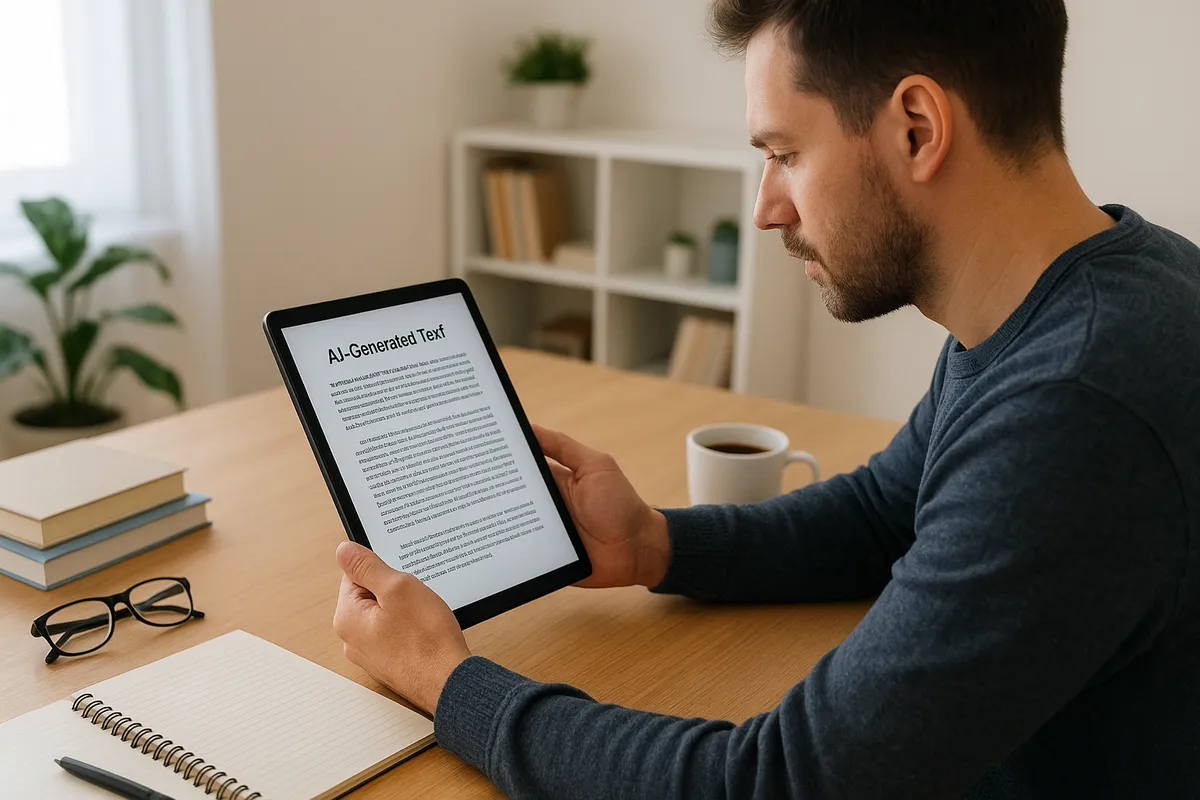
結論から言うと、無料AIツールでも副業の入口として必要な作業のかなりの部分は回せます。
特に強いのは、ChatGPT、Claude、Geminiのような文章生成系での下書き作成、PerplexityやNotebookLMを使った要約と論点整理、Canvaでの簡易バナーや資料づくり、Nottaでの短い音声メモの文字起こしです。
仕組みとしては、ゼロから完成品を作らせるというより、人がやると時間のかかる「叩き台づくり」をAIに寄せると、無料枠でも実務に乗せやすくなります。
実際、筆者の使い方でも、平日夜に60分だけ時間を取って、記事の下書き、既存資料の要約、見出し案の整理までを無料枠で終えることは珍しくありません。
文章系は無料でも到達点が高く、1本目の試作や提案文の量産には十分です。
一方で、画像生成は無料の限界が見えやすく、画質やサイズ、透かしの有無で「そのまま納品物にはしづらい」と感じる場面が早めに出ます。
無料版CanvaでもSNS画像や簡単な営業資料は作れますが、使う素材によっては透かしやライセンス条件を意識する必要があります。
副業の実務に置き換えると、無料で始めやすいのは、記事の下書きと要約、SNS投稿案の大量生成、既存資料の骨子化、短時間の議事録づくりです。
たとえばSNS運用なら、1つの商品説明から見出し違いの投稿案を複数出させる、ライティングなら競合記事を読ませて構成案を作る、事務寄りの仕事なら会議メモを整理して要点化する、といった使い方が現実的です。
NotebookLMは手持ち資料ベースで要約や質問応答ができ、標準版でも1日50件のチャットクエリがあるので、軽い調査や骨子整理には十分な余地があります。
制限も明確です。
無料版では、多くのツールでメッセージ回数やクレジット上限があり、長文ファイルの処理や大量生成で止まりやすくなります。
Nottaのフリープランは公式サイトで月120分、1回あたり最大3分とされていて、短い音声メモの試用には向きますが、30分の会議をそのまま流し込む運用には向きません。
Canvaや画像生成系では、サイズや素材の制約、透かし、商用条件が実務の壁になりやすいのが利点です。
Gensparkのようなクレジット制ツールもありますが、無料クレジット量や消費ルールは報道や二次情報で値がばらつくことがあります。
特に画像・動画のような重い処理は消費が速いため、利用前に各サービスの公式 pricing/plans ページで最新の無料枠・消費ルールを必ず確認してください。
収入面の現実ラインも、無料ツールだからこそ冷静に見ておくべきです。
AI副業の案件単価は数千円から数万円まで幅がありますが、初心者が週5〜10時間で回す場合の筆者経験上の目安として、まずは月1〜5万円を想定すると現実的です(裏付けとなる統計データがある場合は注記します)。
初月はツールの試作、出品文の作成、案件応募の時間が想像以上にかかるため、作業時間のすべてが売上に直結しない点に注意してください。
Google Cloudの『無料AIツールの案内』で整理されている通り、Google系は無料枠のあるサービスが多く、月単位で使える範囲が用意されています。
多くが毎月リセットされる設計なので、検証、試作、提案のサイクルを繰り返しやすいのも利点です。
有料化の前に「どの作業なら無料で回るか」を見極めるには、こうした月間無料枠のあるツールは相性がいいです。

2026 年の 10 種類以上の無料 AI ツール
Google Cloud では、動画 AI から AI アプリの構築まで、幅広い AI ツールを無料で利用できます。AI の導入を今すぐ開始しましょう。
cloud.google.com比較の基準としてChatGPT Plusは月額20ドル(約3,000円)

無料でどこまで行けるかを考えるとき、比較のものさしとして置きやすいのがChatGPT Plusです。
ChatGPT Plusは月額20ドルで、日本円の目安では約3,000円です。
この金額は、副業視点では高くありません。
5,000円の案件を1件取れれば回収できる水準だからです。
損益分岐で見ると、無料にこだわり続けるより、制限解除で作業時間を短縮できるなら十分に投資対象になります。
技術的に見ると、有料化の価値は「回答品質が劇的に別物になる」ことより、詰まる回数が減ることにあります。
無料版で困るのは、まさに作業が乗ってきたタイミングで上限に当たることです。
記事構成を作って、修正指示を入れて、見出しを再生成して、応募文も整える、と会話を重ねるほど、無料枠の制約が効いてきます。
副業では納期と再修正があるため、この止まり方がそのままストレスになります。
その一方で、無料の段階で有料プラン並みの固定費を背負う必要はありません。
最初の段階では、ChatGPTの無料版で下書き、GeminiやGoogle AI Studioで検証、Claudeで長文整理、Canvaで簡易デザインというように役割を分けるだけでも、広い範囲をカバーできます。
無料ツールを組み合わせて作業フローを作り、どこが律速段階になるかを見てから、月額20ドルのような有料プランを比較基準として乗せるほうが合理的です。
つまり、無料AIで副業を始めることは十分可能です。
ただし、無料のままで売上を最大化するというより、1件目を取る、実績を作る、作業フローを固めるところまでが得意領域です。
月1〜5万円のレンジなら無料中心でも到達しやすい一方、継続案件で修正回数が増えたり、納品スピードが問われたりすると、有料プランの費用対効果が見えやすくなります。
安全面
無料AIを副業で使うときに、機能制限より先に意識したいのが入力データの扱いです。
無料プランでは、個人情報や取引先情報、未公開資料、社内の機密メモをそのまま入れない運用が前提になります。
入力内容の取り扱いには注意が必要だと示されています。
副業では「少し便利だから」と元データを丸ごと貼り付けがちですが、実務では固有名詞を伏せる、数値をぼかす、要点だけ抽出して渡す、という前処理が必須です。
安全面でもうひとつ重要なのが、AI出力をそのまま納品しないことです。
これは品質の問題でもありますが、事実誤認、言い回しの不自然さ、見落とした権利処理が、そのまま信用低下につながるからです。
文章生成AIは叩き台として優秀でも、納品物としては人の確認が必要です。
筆者も、無料版で作った記事下書きや要約は必ず事実確認と表現調整を入れます。
ここを省くと、短時間で作れたように見えて、修正対応で逆に時間を失います。
商用利用の扱いも、ツールごとの差が大きい部分です。
Adobe FireflyはAdobe公式で、一方でCanvaは素材やテンプレートの使い方によって条件が変わり、無加工の再配布は認められていません。
文章系AIも同様で、無料だから即アウト、有料だから全面OKという単純な線引きではなく、サービスごとの規約とライセンスの読み分けが必要です。
副業で使うなら、この点は機能比較と同じくらい実務的な差になります。
副業そのものの前提として、就業規則や税務面も切り離せません。
会社員なら副業可否の扱いを確認する必要があり、所得の積み上がりによっては申告の論点も出てきます。
AIツール選び以前に、仕事として受ける基盤を整えておくことが、結果的に一番安全です。
無料AIは便利ですが、便利さの中心はあくまで作業の圧縮にあり、責任まで代わりに負ってくれるわけではありません。
生成AIサービスの利用に関する注意喚起等について |個人情報保護委員会
www.ppc.go.jp無料AIツールおすすめ10選【副業で使いやすい順】

選定基準
この10個は、単に有名だからではなく、副業の作業に直結しやすいかを軸に並べています。
仕組みとしては、無料AIツールの価値は「高機能か」よりも「下書き、調査、整理、画像作成といった実務の入口を止まらず回せるか」で決まります。
特に初心者は、学習コストが低く、30分〜1時間の短い作業時間でも成果物の叩き台を作りやすいツールのほうが扱いやすいのが利点です。
見たポイントは5つです。
1つ目は、副業適合度です。
ライティング、SNS運用、文字起こし、資料作成、事務代行のように案件化しやすい用途へ直結しているかを重視しました。
2つ目は、無料枠の実用性です。
回数制限、月次クレジット、透かしの有無、書き出し制限などを見ています。
Google Cloudの『無料AIツールの整理』でも、無料ツールの多くは機能制限付きで提供され、月間無料枠が毎月リセットされる設計が少なくありません。
副業ではこの「毎月使える量」が欠かせません。
3つ目は、日本語の扱いやすさです。
日本語UIがあるかだけでなく、長文の要約、文脈維持、自然な言い回しにどこまで強いかを見ています。
4つ目は、商用利用の整理しやすさです。
文章系でも画像系でも、無料だから一律で同じ扱いにはならず、規約やライセンスの読みやすさに差があります。
5つ目は、継続性です。
無料枠が毎月戻るタイプなのか、試用向けで早めに頭打ちになるのかで、副業フローへの組み込みやすさが変わります。
筆者の実感としても、無料枠の詰まり方は性格が違います。
文章の下書き用途は「数本目の修正で回数上限に触れる」形で止まりやすく、画像用途は「解像度、透かし、素材ライセンス」で先に限界が見えます。
同じ無料でも、前者は試作しやすく、後者は納品物に近づくほど制約が効いてきます。
この差を踏まえて、順位は汎用性の高い文章系を上位、用途がはっきりした専門系を中位、検証・補助に強いツールを後半に置いています。
一覧比較表
副業での使い分けが見えるように、まず横並びで整理します。無料範囲の細かな上限は変動しやすいものもあるため、ここでは実務で気になりやすい差に絞っています。
| ツール | 主用途 | 無料でできること | 日本語対応 | 代表的な制限 | 向く副業 | 商用利用の確認 |
|---|---|---|---|---|---|---|
| ChatGPT | 文章生成、壁打ち、要約、構成案 | 無料版で対話利用可 | 対応あり | 利用制限あり、無料版の具体上限は非公表 | ライティング、応募文、SNS案、翻訳下書き | — |
| Claude | 長文整理、要約、自然な文章化 | 無料版あり | 対応あり | 5時間ごとの利用制限に関する案内あり、固定回数は非公表 | 長文記事整理、校正、資料要約 | — |
| Gemini | 文章生成、検索補助、Google連携 | 無料利用枠あり、AI Studioでも試用可 | 対応あり | 上限の具体数値は公開情報で一律ではない | リサーチ、資料作成、Google系業務 | — |
| Perplexity | 出典付きリサーチ、検索 | 無料版あり | 対応あり | 高機能検索は回数制限あり | 記事下調べ、競合調査、事実確認の起点 | — |
| Canva | デザイン、バナー、資料作成 | 無料テンプレートや素材で作成可 | 日本語UIあり | 有料素材は透かしの対象になりうる | SNS運用、サムネ、営業資料 | — |
| Notion AI | 情報整理、議事録、下書き | Notion無料利用と組み合わせて一部AI活用 | 対応あり | AI無料枠の明確な固定数値は非公表 | 事務代行、記事メモ、業務整理 | — |
| Notta | 文字起こし、要約 | フリーで120分/月、1回最大3分 | 日本語対応あり | 長い会議音声には不向き | 文字起こし、議事録、取材メモ整理 | — |
| Adobe Firefly | 画像生成、編集 | 無料利用可 | 日本語利用可 | 生成クレジット制(無料枠や消費ルールはプランによる) | バナー、素材作成、画像案件の試作 | — |
| Google AI Studio | Geminiの試用、検証 | ブラウザで無料試用可 | 対応あり | 本番API利用は課金前提 | プロンプト検証、業務自動化の試作 | — |
| NotebookLM | 手持ち資料ベースの要約と整理 | 標準版でノートブック100、1日50クエリ | 日本語対応あり | 外部検索より手持ち資料前提 | リサーチ整理、資料読解、会議準備 | — |
ChatGPT|文章生成・壁打ち・下書きに強い汎用型
ChatGPTは、無料で始める副業用AIとして最初の1本に置きやすいツールです。
主用途は、文章生成、構成案作成、要約、壁打ち、言い換えです。
副業では、ブログ記事の見出し案、SNS投稿案、クラウドソーシングの提案文、FAQ草案など、文章の叩き台づくりに広く使えます。
無料版でも対話利用ができます。
有料版のChatGPT Plusは月額US$20です。
無料でどこまで回せるかを見たい段階では、まず無料版で十分です。
日本語の扱いも実用水準で、短い指示なら素直に返しやすく、非エンジニアでも使い始めやすいのが強みです。
向く副業は、Webライティング、SEO記事の下書き、商品説明文、応募文作成、SNS運用補助です。
筆者も、下書きの初速を出すときはChatGPTを起点にすることが多いです。
構成案を何本か並べて比較したり、想定読者ごとに切り口を変えたりする作業が速いので、ゼロから書くより着手ハードルが下がります。
注意点は、無料版の具体的な利用上限が固定数値で出ていないことと、会話を重ねるほど制限に触れやすいことです。
副業では1本出して終わりではなく、修正、トーン変更、短文化まで続くので、下書きは得意でも「仕上げの詰め」で止まりやすい場面があります。
商用利用やデータの扱いも、前述の通り規約と運用の切り分けが必要です。
始め方としては、完成原稿を一発で作らせるより、「構成案」「導入文」「見出しごとの要点」の3段階に分けると無料枠を無駄にしにくい設計です。
Claude|長文整理・要約・自然な日本語に強い

Claudeは、長文の読解と整理が得意なタイプです。
主用途は、記事の要約、会議メモの再構成、複数段落の整文、自然な日本語への書き換えです。
無料版があり、多言語対応の案内も出ています。
日本語の出力は、硬すぎず柔らかすぎず、自然な文脈で整えやすい印象があります。
副業との相性が良いのは、既存資料をもとにしたリライト、インタビュー文字起こしの整理、長めの原稿の校正です。
ChatGPTが「まず出す」のに強いなら、Claudeは「散らかった情報を筋道立てて並べ直す」のに向いています。
特に、長い文章を読ませて論点を抜き出し、読者向けに順番を組み替えるような作業では扱いやすいのが利点です。
無料で使える範囲はありますが、送信可能メッセージ数や5時間単位の制限で管理される運用が案内されており、固定の明確な回数は公開されていません。
つまり、使い切りラインを事前に数字で読みづらいタイプです。
このため、軽い修正を何度も往復するより、ある程度まとまった長文を入れて一度で整理させるほうが向いています。
向く副業は、記事編集、校正補助、資料要約、議事録の整文化です。
注意点は、無料版の枠が読みにくいことに加えて、規約面の確認が必要なことです。
始め方としては、散文のまま渡すより「この文章を3論点で要約」「語尾を統一」「冗長表現だけ削除」のように編集指示を細かく切ると、Claudeの強みが出やすいのが利点です。
料金
Anthropicのモデルと機能の料金体系について
platform.claude.comGemini|Google連携と検索系タスクに相性良し
Geminiは、Google系サービスとの親和性を活かしやすいのが特徴です。
主用途は、文章生成、検索補助、情報整理、Google Workspaceまわりの作業支援です。
GoogleはGemini APIの無料枠やGoogle AI Studioでの試用環境を用意しており、無料で触り始めやすい導線があります。
日本語対応もあり、Googleアカウントを中心に作業している人にはなじみやすいのが利点です。
副業では、リサーチ、資料作成、Googleドキュメントベースの作業、表現案の比較に向きます。
特に、検索で集めた情報を要約し、企画メモや比較メモに落とす流れと相性が良いです。
向く副業は、リサーチ業務、営業資料のたたき台、Googleドキュメント中心の事務代行、簡単なコンテンツ作成です。
技術的に見ると、Gemini単体で完結するというより、Googleの周辺環境の中で使うと強みが出ます。
そのため、普段からGmail、Docs、Driveを使っている人ほど作業線が短くなります。
注意点は、Google環境と切り離すと強みがやや薄れることです。
また、無料枠の具体的な上限は利用形態ごとに見え方が違います。
始め方としては、いきなり大量生成を狙うより、検索で拾った論点を3つにまとめる、比較表の叩き台を作る、といった情報整理の役割から入ると使いやすいのが利点です。
Perplexity|出典付きリサーチ向け
Perplexityは、出典付きで答えを返すリサーチ型AIです。
主用途は、記事の下調べ、競合調査、事実確認の起点づくりです。
通常のチャットAIが「もっともらしい文章」を返すのに対して、Perplexityは参照元を見せながら答えるので、裏取りの入口として使いやすいのが利点です。
無料版でも基本利用ができ、日本語での質問にも対応しています。
始め方としては、長い質問を投げるより「市場規模ではなく比較軸を知りたい」「初心者向け用途に限定して整理したい」のように、調べる範囲を絞ると精度が上がります。
文章そのものを作るというより、根拠付きの下地を作る用途で使うと強いです。
Canva|画像・バナー・資料作成

Canvaは、画像生成専用AIというより、副業用の見た目を整える実務ツールとして優秀です。
主用途は、SNS画像、バナー、サムネイル、営業資料、提案書のデザインです。
無料版でも多くのテンプレートや写真が使え、日本語UIも整っています。
向く副業は、SNS運用代行、バナー制作、簡易資料作成、サムネイル作成です。
文章系AIで作ったコピーをCanvaに流し込み、見た目まで整えて納品物に近づける流れは実用的です。
ノンデザイナーでもテンプレートをベースに組めるので、作業時間が限られる副業と相性が良いです。
一方で、無料版は画像系の限界が見えやすいのが利点です。
有料素材を使うと透かしの対象になることがあり、テンプレートや素材のライセンス条件にも注意が必要です。
商用利用自体は可能でも、無加工のまま再配布できないなどの細則があります。
筆者の感覚でも、無料画像系は「作れるか」より「そのまま納品できるか」で詰まりやすく、文章系より早く上限や条件に突き当たります。
始め方としては、ゼロからデザインするより、用途に合うテンプレートを選び、色と文字だけ調整する使い方が安定します。
副業で重要なのはアート性より、短時間で整った見た目を出せることです。
その点でCanvaは強いです。
Notion AI|情報整理・議事録・下書き
Notion AIは、情報を蓄積しながら整える作業に向いています。
主用途は、議事録整理、タスク要約、記事メモの下書き、ナレッジ整理です。
Notion自体がメモ、データベース、タスク管理を一体化したツールなので、AI機能は「その場で書く」より「溜めた情報を再利用する」ときに真価が出ます。
日本語対応もあり、事務代行や裏方業務との相性が良いです。
たとえば、打ち合わせメモをNotionに集約し、要点だけ抜き出して報告文に整える、案件ごとに議事録テンプレートを作っておき下書きをAIで補う、といった運用がしやすいのが利点です。
単発の派手な出力より、地味な整理を積み重ねるタイプの副業で効きます。
無料範囲のAI利用回数は二次情報でばらつきがあり、ワークスペース単位で見え方が変わります。
つまり、ChatGPTのように「まず触る」道具というより、Notionを使う業務フローの中にAIが乗る形です。
向く副業は、事務代行、議事録整理、記事ネタ管理、業務マニュアル下書きです。
注意点は、単体AIとして評価するとわかりにくいことです。
始め方としては、いきなり万能メモ帳にせず、「案件メモ」「会議メモ」「記事下書き」の3ページだけ作り、AIは要約と整文に絞ると運用しやすいのが利点です。
Notion (ノーション)料金プラン: フリー、プラス、ビジネス、エンタープライズ。
各料金プランの詳細をご覧ください。無料の個人アカウントからエンタープライズビジネスまで、あらゆる方をサポートします。
www.notion.comNotta|文字起こし・要約
Nottaは、文字起こし案件と相性の良い専門ツールです。
主用途は、音声の文字起こし、会議メモの要約、インタビューのテキスト化です。
フリープランの範囲が公式で明確で、120分/月、1回あたり最大3分となっています。
ここが強みでもあり、限界が読みやすい点でもあります。
日本語対応があり、短い音声メモのテキスト化には使いやすいのが利点です。
副業で向くのは、短尺の音声メモ整理、会議の要点抽出、試験的な文字起こし案件です。
文字起こし案件の相場感としては、起業の窓口マガジンで音声10分あたり500〜1,500円程度がひとつの目安として紹介されています。
短い音声を複数処理するなら、無料範囲でも試作や小規模案件の練習にはなります。
ただし、30分や60分の会議を本格運用するには厳しいです。
1回3分までなので、30分の会議なら10分割が必要になり、実務では手間です。
Notta無料版は「文字起こしを仕事にできるか試す」には十分ですが、「毎週の会議議事録を安定運用する」段階には届きません。
注意点は、誤変換の修正が前提なことと、長尺運用に向かないことです。
始め方としては、いきなり会議全体を任せるのではなく、3分以内のボイスメモや要点録音から試すと、無料枠でも向き不向きが見えやすいのが利点です。
文字起こし料金プラン | Notta
www.notta.aiAdobe Firefly|商用面に配慮した画像生成候補
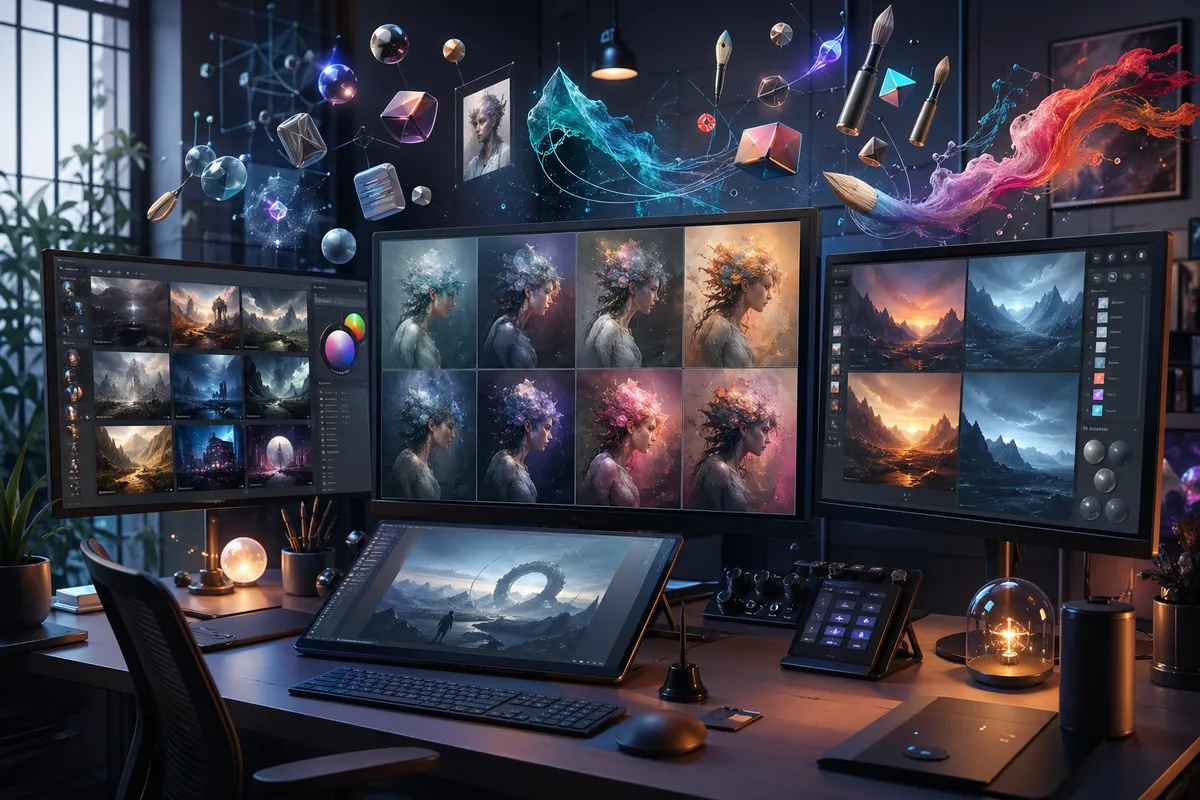
Adobe Fireflyは、画像生成系の中でも商用面を整理しやすい候補です。
主用途は、画像生成、ビジュアル素材作成、編集補助です。
無料利用と有料プランの両方が案内されており、ベータ表示のない機能の出力は商用利用可能と明記されています。
学習データにAdobe Stockなどのライセンス済み素材を使う設計も、画像案件では安心材料になりやすいのが利点です。
向く副業は、ブログ用アイキャッチ、バナー試作、広告クリエイティブ案、資料用ビジュアル作成です。
Canvaがテンプレートで整える道具なら、Fireflyは「欲しいテイストの素材を作る」側に寄っています。
既存素材を探してもしっくり来ないときに強いです。
無料利用はできますが、生成クレジット制のため、試作を重ねるほど消費しやすい点に注意してください。
具体的な無料クレジット数や消費ルールはプランや時期で変わるため、Adobe の公式プランページで最新情報を確認してから運用設計することを推奨します。
画像系は1回の生成コストが見えやすく、文章よりも「少し試しただけで無料枠が薄くなる」感覚があります。
始め方としては、完成画像を狙うより、構図や雰囲気のラフ案づくりに使うと効率が良いです。
そこからCanvaなどに持っていき、文字入れやレイアウトを整える流れだと副業の実務に乗せやすいのが利点です。

Adobe Firefly - クリエイティブのための生成AI
Adobe Fireflyの生成AIで画像、音声、動画を作成・編集。さらにGoogle、OpenAIなどの主要モデルもお試しいただけます。
www.adobe.comGoogle AI Studio|Gemini試用・検証向け
Google AI Studioは、Geminiをブラウザ上で試し、プロンプトや出力傾向を検証するのに向いた場です。
主用途は、Geminiの試用、簡単なプロトタイピング、API利用前の挙動確認です。
Studio自体は無料で始められ、API利用は従量課金の導線に分かれています。
副業での位置づけは、完成品を作るメインツールというより、検証と仕組み化の入り口です。
たとえば、同じ依頼文を複数の言い回しで試し、どのプロンプトが最も安定するかを見る、定型文生成の流れを確認する、といった使い方ができます。
エンジニア寄りの副業や、ノーコード自動化の前段階にも向きます。
日本語でも扱えますが、CanvaやChatGPTのような「開いてすぐ成果物」という感覚ではなく、少し実験寄りです。
そのため、向く副業は、業務自動化の試作、プロンプト設計、Google系ワークフローの検証です。
逆に、純粋なライティングや画像作成だけをしたい人には、順位は一段下がります。
注意点は、本番利用になるとAPIや課金設定の話が出てくることです。
始め方としては、同じ依頼を3通りのプロンプトで試し、どの指示が安定するかを見るだけでも十分価値があります。
副業で再現性を上げるには、この検証工程が意外と効きます。
Gemini Developer API の料金 | Gemini API | Google AI for Developers
Gemini Developer API の料金
ai.google.devNotebookLM|手持ち資料ベースの要約・整理
NotebookLMは、手元の資料を読ませて整理するのに強いツールです。
主用途は、アップロードした資料の要約、論点抽出、Q&A、複数ソースの横断整理です。
標準版でも、公式サポートにある通り、ノートブック最大100、各ノートブック50ソース、1日50件のチャットクエリが使えます。
無料としては実務寄りです。
副業で向くのは、顧客から渡された資料の読み込み、複数記事の比較整理、会議前の論点確認、マニュアル読解です。
外部検索を強くするツールではなく、手持ちの情報をベースに整理する道具なので、Perplexityとは役割が違います。
Perplexityが「外を探す」のに向くなら、NotebookLMは「手元を深く読む」のに向きます。
記事執筆前にPDFやメモをまとめて放り込み、論点を質問しながら骨子を作る使い方は相性が良いです。
1日50クエリあれば軽い調査や週次レビューには十分ですが、深掘りを続けると上限が見えてきます。
研究メモのように何十回も往復するなら、計画的に使う必要があります。
注意点は、外部情報を自動で広く拾うツールではないことと、資料の質に出力が引っ張られることです。
向く副業は、資料ベースの要約、社内文書の整理補助、記事構成前の読解圧縮です。
始め方としては、いきなり大量のファイルを積むより、関連する3〜5資料を1冊にまとめる感覚で入れると、質問と回答の精度が上がりやすいのが利点です。
NotebookLM ヘルプ
support.google.com副業タイプ別のおすすめ組み合わせ

単体のツール比較だけでは、副業の作業はなかなか回りません。
仕組みとしては、実務で詰まりやすいのは「情報を集める」「形にする」「納品向けに整える」の接続部分だからです。
そこで重要になるのが、2〜3ツールでひとつの流れを完結させる組み合わせです。
ここでは、筆者が実務目線で回しやすいと感じた組み合わせを、作業順まで落として整理します。
AIライティング向け:Perplexity+Claude+ChatGPT
記事作成やブログ代行、オウンドメディアの下書きなら、この3つは役割分担が明確です。
Perplexityで事実関係と出典付きの情報を集め、Claudeで長文を整理して構成を作り、ChatGPTで見出し案や導入文、CTAの言い回しを詰める流れが最も安定します。
Perplexityは、通常の検索よりも「どこを根拠にしているか」が見えやすいので、記事の下調べで迷いにくい設計です。
筆者はまずテーマごとに論点を3〜5個に分けて調べ、使えそうな出典をまとめます。
その後、Claudeに材料を渡して「誰向けの記事か」「何を先に説明すべきか」を整理させると、構成のブレが減ります。
Claudeは長文の流れを崩さず要約するのが得意なので、競合記事の論点比較や、資料の圧縮にも向いています。
そこからChatGPTにバトンを渡し、読まれる見出しに直したり、記事末尾のCTAを少し営業寄りに調整したりすると、公開用の文章に近づきます。
ChatGPTは壁打ち相手として使うと強く、同じ内容でも「初心者向け」「法人向け」「X向け短文化」など、切り口を変えた案出しが速いです。
1件あたりの所要時間目安は90〜150分で、下調べから見出し調整までを一気通貫で回せます。
この組み合わせは、1ツールで全部やろうとして精度が落ちるのを防ぎやすいのが利点です。
検索、整理、仕上げを分けるだけで、文章の根拠と読みやすさの両立がしやすくなります。
SNS運用向け:ChatGPT+Canva+Gemini
SNS運用代行や自分の発信用途なら、週単位でまとめて作る運用が効きます。
ChatGPTで投稿文の原案をまとめて出し、Canvaでデザインをテンプレート化し、Geminiでハッシュタグや検索文脈に寄せた補助案を作る流れです。
実務では、最初にChatGPTへ「今週のテーマ」「訴求したいサービス」「投稿本数」を渡して、4本分の投稿文を一気に作ります。
ここで1本ずつ作るより、週次でバッチ生成したほうがトンマナがそろいます。
次にCanvaで表紙や投稿画像の型を作り、色とフォントだけ固定して差し替えられる状態にしておくと、毎回ゼロから作らずに済みます。
Canvaはテンプレート化との相性が良く、SNS案件ではこの“再利用しやすさ”がそのまま時短になります。
Geminiは投稿本文の主役というより、補助役として使うと扱いやすいのが利点です。
たとえば、Google系の検索文脈に寄せた関連語や、投稿テーマに近いハッシュタグ候補を広げる用途です。
投稿内容そのものはChatGPTで固めて、周辺の見せ方をGeminiで補うと、役割がぶつかりません。
筆者の運用感でも、週末の2時間でSNS投稿の1週間分とサムネ3点まで回したいなら、この3点セットがいちばん詰まりにくい設計です。
ChatGPTだけで文章を作り切ろうとすると見た目で止まり、Canvaだけで始めるとネタ出しで止まります。
その間をGeminiが埋めてくれるので、流れが途切れにくい設計です。
所要時間の目安は週2時間で4本です。
画像・デザイン向け:Canva+Adobe Firefly+ChatGPT

バナー、ブログのアイキャッチ、SNSサムネイル制作では、Canvaを土台にしてAdobe Fireflyで素材のバリエーションを作り、ChatGPTでコピーを詰める流れが実務向きです。
デザイン案件は見た目だけでなく、文字の訴求力も成果物の質を左右するので、この3つの分担が噛み合います。
最初にCanvaでレイアウトの骨組みを作ります。
サイズ、余白、タイトル位置、ボタン風パーツなどをテンプレート化しておくと、量産しやすくなります。
次にAdobe Fireflyで背景素材やイメージカットの別案を出し、同じ構図で雰囲気違いを作ります。
Fireflyは「素材が見つからない」を埋める役割で使うと強く、ゼロから完成品を狙うより、ラフの幅出しに向きます。
仕上げではChatGPTにコピー案を出させます。
たとえば「3秒で意図が伝わる短い見出し」「CTAを強めた案」「柔らかいトーンの案」といった条件を渡すと、複数パターンを比較しやすいのが利点です。
画像制作は視覚要素に目が向きがちですが、実際にはコピーの差でクリック率が変わるので、ここをAIで詰める価値は大きいです。
この組み合わせなら、サムネイル10点で120分がひとつの目安です。
Canvaだけで素材探しまでやるよりも、Fireflyを挟んだほうが手が止まりにくく、ChatGPTを入れると文言調整も早く終わります。
ブログ運営やYouTube向けの軽い制作案件と相性が良い流れです。
リサーチ・資料作成向け:Perplexity+NotebookLM+Canva
提案資料、競合比較、業界調査のような仕事では、検索と読解と整形を分けると精度が上がります。
Perplexityで外部情報を出典付きで集め、NotebookLMで手持ち資料と合わせて要点を整理し、Canvaで見た目を整える流れです。
Perplexityは、調査の初速を上げる道具として優秀です。
通常の検索のようにページを大量に開かなくても、論点ごとに出典を辿りながら全体像をつかみやすいので、調査の入口が速いです。
そこから集めた記事、PDF、メモをNotebookLMに入れると、「この資料群の共通論点は何か」「提案時に先に示すべき比較軸は何か」が見えやすくなります。
NotebookLMは外を広く探すより、手元の材料を深く読む道具なので、Perplexityとの役割分担がきれいです。
資料化の段階ではCanvaが便利です。
図解や見出しの整列、配色の統一が速く、提案資料を短時間で“見られる形”にできます。
Googleスライドでも進められますが、視覚的なテンプレートを活かしたいならCanvaのほうが立ち上がりは早いです。
特に副業の資料作成では、内容の正しさに加えて、初見で読みやすいかが印象を左右します。
このフローだと、提案資料1本で180分が現実的な目安です。
調べる、読む、整えるを1ツールでまとめないほうが、途中の迷いが減ります。
NotebookLMは標準版でも1日50クエリまで使えるので、軽めの提案資料や週次の調査メモなら十分回しやすい構成です。
文字起こし向け:Notta+Claude+Notion
音声データの整理、インタビューの下書き化、議事録納品では、Nottaで文字起こしし、Claudeで要約と整形を行い、Notionで納品形式にまとめる流れがわかりやすいのが利点です。
文字起こし案件は、テキスト化そのものよりも「読める形にする」工程で差が出ます。
最初にNottaへ音声を入れて、ベースとなるテキストを作ります。
短い音声メモや取材の一部を試す段階では扱いやすく、まず叩き台を出す用途に向きます。
そのテキストをClaudeに渡し、「話者ごとに分ける」「冗長表現を削る」「要点3つでまとめる」といった整形をすると、読みやすさが一気に上がります。
Claudeは話し言葉を自然な書き言葉へ寄せるのが得意で、議事録や要約文にしやすいのが利点です。
納品時にはNotionへ移して、タイトル、日時、要点、決定事項、次回アクションといった形に整えます。
Notionは情報の整理先として優秀で、クライアントごとにページを分けたり、テンプレート化したりしやすいのが利点です。
文字起こしは単なるテキストファイルより、読める構造にして返すほうが付加価値が出ます。
作業時間の目安は、10分音声で20〜30分仕上げです。
音声10分あたり500〜1,500円程度の案件相場を考えると、整形まで含めた時短フローを持っているかどうかで採算が変わります。
Notta単体で終わらせず、ClaudeとNotionまでつなぐことで、案件として出せる品質に近づけやすくなります。
失敗しない選び方|無料版で確認すべき5ポイント

無料版で失敗しにくい選び方は、機能の多さではなく「自分の副業タスクを、無料の範囲でどこまで止まらず回せるか」で見ることです。
仕組みとしては、生成AIの無料プランは同じ「無料」でも制限のかかり方が違います。
文章生成なら回数制限、文字起こしなら音声長、画像生成ならクレジット、資料読解なら1日あたりの質問数というように、詰まる場所がそれぞれ違うからです。
- 用途一致で選ぶ
最初に見るべきなのは、評判のよさではなく用途一致です。
たとえば長文要約が主目的ならClaudeやNotebookLMのように文脈を追いやすい系統が合いやすく、出典付きの下調べが多いならPerplexity、サムネ量産ならCanvaとAdobe Firefly、短い音声メモの試作ならNottaというように、ツールごとに得意な仕事の形がはっきり分かれます。
ここで重要なのは、「無料で触れるか」ではなく「あなたの作業単位に合うか」です。
60分音声をそのまま処理したい人に、Nottaのフリープランのような月120分・1回最大3分という条件は、試用には向いても本番運用には窮屈です。
逆に、3分程度の音声メモを細かく残して要点化する使い方なら、無料でも十分に相性があります。
サムネを一気に量産したい人も同じで、Canva単体で完結させたいのか、Fireflyで素材の幅出しまでしたいのかで、無料枠の消費感は変わります。
- 無料枠は「何で制限されるか」を見る
無料版の比較で見落とされやすいのが、上限の単位です。
月ごとなのか、日ごとなのか、1回ごとなのか、クレジット制なのか、ファイル長なのかで、使い勝手は変わります。
たとえばNotebookLMは標準版でも1日50件のチャットクエリ、音声生成3回/日という形で区切られています。
Google Cloudの『無料AIツール』で案内されているGoogle系の無料枠は、月間でリセットされるものが多く、試行回数を計画しやすいのが利点です。
Gensparkは二次情報で1日100クレジットと紹介されることがあり、このタイプは使い方がハマると一気に減ります。
“日次上限型”は夜にまとめて集中作業すると詰まりやすいのが利点です。
平日に少しずつ触る人には合いますが、週末に一気に案件を進める人だと、作業の後半で止まりやすいのが利点です。
その点、月間リセット型は配分の自由度が高く、まとめ作業派と相性が良いと感じます。
- 商用利用は「生成物」だけでなく素材条件まで見る
副業用途では、使えるかどうかより、納品物として出せるかどうかが欠かせません。
ここで見るべきなのが商用利用の範囲です。
文章系ツールでも、生成物の扱い、入力データの権利、再利用条件は確認対象になりますし、画像系ではさらに素材やフォントの条件が効いてきます。
たとえばCanvaは無料でも多くのテンプレートや素材を使えますが、有料素材を含むと透かしが入る扱いがあります。
Adobe FireflyはAdobe公式で、画像案件ではこの差が大きく、見た目が作れることと、販売物に載せられることは別問題です。
技術的に見ると、画像生成ツールは「モデルの利用条件」と「使った素材のライセンス」の二層で判断する必要があります。
副業でバナーやサムネを出すなら、透かしの有無、無加工再配布の扱い、フォント利用条件まで含めて見るほうが実務的です。
- 出力品質と日本語精度は、短文より長文で差が出る
無料版選びで意外と差が出るのが、日本語の安定感です。
どのツールも短い質問にはそれなりに答えますが、実務で困るのは、長文要約、校正、トーン統一、会話文の整理のような少し重い処理です。
ここではClaudeやChatGPT、Geminiで性格が分かれやすく、Claudeは長文の流れを崩しにくく、ChatGPTは壁打ちや構成案づくりが速く、GeminiはGoogle系の文脈に寄せた作業と相性が出やすい印象です。
日本語精度を見るときは、1回の回答の出来だけでは足りません。
たとえば同じ素材で「要約」「敬体への変換」「見出し付き再構成」を連続で投げて、口調が崩れないか、主語が抜けないか、段落ごとの論理が保てるかを見るほうが実態に近いです。
筆者はこの見方をよく使います。
無料版は最初の1回答はよく見えても、2回目、3回目で文脈追従が弱くなることがあるためです。
特に副業で納品文を作るなら、サンプルを数本出して比較したときに「修正の少なさ」で選ぶほうが失敗しにくい設計です。
- データ保持と学習利用は、無料版ほど意識したい
見逃せないのが、入力したデータがどう扱われるかです。
議事録、顧客メモ、未公開の原稿、案件資料を入れる副業では、精度より先にデータ保持の考え方を押さえておく必要があります。
OpenAIはBusinessやEnterprise向けに、ビジネスデータをデフォルトで学習に使わない説明を出していますが、個人向け無料版とは前提が違います。
Google系でもWorkspace連携やNotebookLMのように手持ち資料を扱うツールは、保存対象と共有範囲を意識して使う設計です。
この論点では、入力の保存有無、学習利用の扱い、ログの削除方法までが確認軸です。
機密情報は入れないという原則は、無料版では特に崩さないほうが安全です。
個人情報や秘密情報の入力には慎重さが求められています。
副業の現場では、実データをそのまま投げず、固有名詞を伏せたサンプルに置き換えるだけでも事故の確率は下げられます。
💡 Tip
無料版の比較は、機能一覧を眺めるより「自分の作業を3回連続で再現したときに、どこで止まるか」を見ると判断しやすいのが利点です。長文要約、サムネ量産、音声処理のどれでも、止まる地点がそのまま有料化の判断材料になります。
副業で使うときの注意点|著作権・個人情報・就業規則

個人情報は入力しない
副業で生成AIを使うとき、最初に線を引くべきなのは「何を入れてよいか」です。
仕組みとしては、生成AIは入力した文章や画像、ファイルを処理して応答を返すため、氏名、住所、電話番号、顧客リスト、応募者情報、社内資料の断片をそのまま投げる使い方は避けるべきです。
個人情報保護委員会も、生成AIサービスの利用にあたって個人情報や秘密情報の入力には注意が必要だと呼びかけています。
特に無料AIは、手軽さのぶん境界が曖昧になりやすいのが利点です。
たとえば「この案件メモを整えて」と思って貼り付けた文章に、取引先名、担当者名、社内の未公開情報が混ざっていることは珍しくありません。
筆者は実務では、元データをそのまま入れず、固有名詞を一般名詞に置き換え、金額や日付も必要最小限にぼかした作業用テキストを別に作ってから使います。
少し手間でも、この前処理が事故を減らします。
画像案件でも同じです。
生成画像そのものだけでなく、参照用に渡す素材やロゴ、ブランド名の扱いで問題が起きます。
しかも権利関係は一律ではありません。
文章生成ツール、画像生成ツール、デザインツールで条件が違い、同じサービスでもプランや機能ごとに扱いが分かれることがあります。
とくに画像、フォント、テンプレート、ストック素材は差が大きく、Canvaの素材条件とAdobe Fireflyの扱いを同列には見られません。
副業では「AIで作ったから自由に使える」と考えず、生成物そのものの扱いと、使った素材の二次利用条件を分けて見る必要があります。
筆者は画像納品の前に、透かしが残っていないか、使用アセットのライセンスに引っかかりがないかを毎回同じ観点で見直しています。
実際、見た目では完成していても、透かしや素材条件のせいで納品不可になるケースがあります。
画像生成は制作より確認のほうが重要になる場面があり、ここを雑にすると後で差し戻しになりやすいのが利点です。
会社の就業規則
本業がある人にとっては、AIツールの規約より先に会社の就業規則が効きます。
副業が許可制なのか、届出制なのか、そもそも兼業禁止条項があるのかで、動ける範囲が変わるからです。
副業自体は問題なくても、競業にあたる業務、勤務時間中の作業、会社設備の私的利用が禁止されているケースは普通にあります。
ここで見落としやすいのが、AI利用そのものに対する社内ルールです。
たとえば業務PCからChatGPTやGeminiにアクセスすることを制限している会社もありますし、社内文書の外部アップロードを禁じている会社では、案件の下書きに見えても持ち出し扱いになることがあります。
副業で使う端末、アカウント、保存先を本業と分けるのは、実務上欠かせません。
筆者も本業系と副業系でブラウザプロファイルやクラウド保存先を分けており、混線を防ぐだけでも判断が楽になります。
もうひとつは、受注する側のプラットフォーム規約です。
クラウドソーシングやスキル販売サービスでは、AI利用を明示する必要がある案件や、AI生成物の扱いに条件がある案件があります。
クライアントが「AI補助は可、丸投げは不可」という線引きをしていることもあるので、就業規則とあわせて、仕事を受ける場のルールも読む必要があります。
お金の面では、会社員の副収入は年間20万円超で確定申告が必要になる可能性があります。
副業の売上だけを見ていると忘れがちですが、経費計上や住民税の扱いまで含めて整理しておかないと、後で本業側に思わぬ形で伝わることがあります。
AI副業は1件あたり数千円から積み上がるので、気づいたら基準を超えていた、という流れが起きやすい領域です。
品質責任
納品物の品質責任は、AIではなく納品者が負います。
ここは副業で最も誤解されやすい点です。
ChatGPTでもClaudeでもGeminiでも、出力は作業を速くしますが、事実誤認や不自然な断定、既存表現への過度な依存までは自動で消してくれません。
ライティング案件なら数字や固有名詞の裏取り、画像案件なら素材条件の確認、文字起こし案件なら誤変換修正が必要です。
著作権も同じで、「AIが出したから自分は安全」とはなりません。
文章の言い回しが既存コンテンツに近すぎないか、画像が既存キャラクターやブランド表現に寄っていないか、テンプレートやフォントの再配布条件に触れていないかは、納品前に人が見るしかありません。
生成物の権利関係はツールごとに異なり、同じツールでも機能別に扱いが分かれるため、ここは断定より切り分けが欠かせません。
筆者は、AIを使った案件ほど「生成した時間」より「検証した時間」を見積もりに入れます。
実務感として、短時間で草案が出る案件ほど、そのまま納品すると危ないです。
Perplexityのように出典のあたりを付けやすいツールで調査の起点を作り、ChatGPTやClaudeで整え、最終的には元情報に戻って確認する流れのほうが、結果として修正コストが下がります。
副業ではスピードが武器ですが、納品後の修正対応まで含めると、品質確認を省いた時短はあまり得になりません。
無料から有料へ切り替えるべきタイミング
損益分岐の目安
無料版のままで問題ない人と、有料版に切り替えたほうがいい人の分かれ目は、仕組みとしては「制限が収益機会を止めているか」で見ると判断しやすいのが利点です。
単に便利だから課金するのではなく、無料枠の上限が実務のボトルネックになっているかを先に見ます。
目安としてわかりやすいのは、無料枠への到達が週に3回以上あるかどうかです。
構成案の作成、下調べ、応募文の作成、修正対応までを無料AIで回していると、ここで止まる回数が増えるほど作業の流れが切れます。
副業が練習段階なら少し待てば済みますが、納期がある案件を抱え始めた段階では、待ち時間そのものがコストに変わります。
筆者は、本業後の短い作業時間で副業を進めることが多いので、無料枠に当たって手が止まる状況が週3回を超えると、有料化を検討するラインだと考えています。
金額面の損益分岐はもっと単純です。
ChatGPT Plusが月額20ドルで、日本円の目安では約3,000円です。
この金額は、副業案件の単価に当てはめるとそれほど重くありません。
たとえば1件5,000円の記事案件を1本取れれば、月額分はほぼ回収できます。
手数料や税は別で見ておく必要がありますが、少なくとも「有料化したら赤字になりやすい金額帯」ではありません。
AI副業の案件単価は数千円から数万円まで幅があるので、月に1件でも継続受注が見えているなら、無料に固執するより作業効率の改善で取り返せる場面が増えます。
納期案件の有無も、大きい判断軸です。
文章系なら回数上限に引っかからずに修正を続けられること、画像系なら透かしの扱いで止まらないこと、対話系なら混雑時でも比較的速く返ってくることに価値があります。
1回の遅延で修正提出が翌日にずれ、受注継続の機会を落とすような状況なら、その損失は月額を超えやすいのが利点です。
副業は1件ごとの単価以上に、継続案件を切らさないことのほうが収益に効くので、納期プレッシャーがある人ほど有料の意味は大きくなります。
時間短縮のROI

有料化を考えるときは、月額だけでなく、どれだけ時間を取り戻せるかで見ると判断しやすいのが利点です。
ROIは投資対効果のことで、ここでは「払ったツール代以上の時間価値を生めるか」を指します。
副業では、この視点がです。
たとえば、有料化によって1件あたり30分短縮できる仕事が月8件あると、短縮時間は合計4時間になります。
自分の作業時間を時給1,500円で置くと、4時間は6,000円分の時間価値です。
月3,000円前後のツール費を上回るので、この時点で投資としては成立しています。
実際には、その4時間を追加受注、修正対応、営業文の改善に回せるため、金額以上の効果が出ることもあります。
筆者が切り替え基準にしているのは、制限そのものよりも“詰まって調べる時間”です。
無料版の制限回避や、別ツールへの乗り換え、出力のやり直しで細切れに失う時間が、月2時間を超え始めると回収が急に悪くなります。
感覚的には、この2時間を超えたあたりから、有料化したほうが一気に楽になります。
副業は1日30分から1時間でも積み上がりますが、その短い時間の中で10分単位の中断が続くと、生産性が想像以上に落ちます。
納期案件では、このROIがさらにはっきりします。
たとえば文字起こしや記事下書きの案件で、無料枠切れのたびに手作業へ戻ると、処理速度だけでなく集中も切れます。
高速処理や優先アクセスの価値は、スペック表よりも「締切前に連続で作業できるか」に出ます。
1回の遅延コストが月額を超える状況なら、有料化は贅沢ではなく保険に近い位置づけです。
年払い割引/バンドルも比較
月払いで十分か、年払い割引やバンドルを見たほうがいいかは、月間売上と作業量が安定してから考えるのが自然です。
まだ無料版で試行錯誤している段階では、いきなり長期契約に寄せる必要はありません。
まずは単月で、制限到達の頻度と時短効果が本当に出るかを見たほうが、判断を誤りにくい設計です。
バンドルが効くのは、ひとつの用途だけでなく複数業務をまとめて回す人です。
たとえばGoogle系の業務が多く、資料整理まで含めてNotebookLMやGemini周辺を使う人は、単体課金よりまとまったプランのほうが運用しやすいことがあります。
逆に、ライティング中心でChatGPTだけが明確なボトルネックなら、まずはChatGPT Plusのように主力ツールだけを有料化したほうが損益を見やすいのが利点です。
画像案件でも同じで、CanvaやAdobe Fireflyのように制作から納品まで一気通貫で使う人は、単発の試作段階と継続受注段階で最適な課金形態が変わります。
透かし対応や素材運用の都合で実務フローが固まってからのほうが、年払いの価値を判断しやすいのが利点です。
無料のまま試作し、有料は売上が安定してから広げる、という順番のほうが副業では失敗しにくい設計です。
無料で十分なのは、制限にたまに当たる程度で、納期案件がなく、月間売上もまだ試験運用の段階にある人です。
反対に、有料へ切り替えるべきなのは、無料枠への到達が週3回以上あり、納期案件が入り、月3,000円前後を1案件で吸収できる人です。
副業では「使えるか」より「止まらず回せるか」のほうが収益に直結します。
最初の1週間アクションプラン
Day1
初日は、使うツールを広く触るよりも、同じお題で差を見切る日にします。
ChatGPT、Gemini、Canvaを無料登録し、それぞれ30分ずつ使って、自分が副業でやりたい作業を1回ずつ試します。
お題は必ず統一してください。
たとえば「美容室向けInstagram投稿を5本作る」「転職ブログ用の見出し案を作る」「セミナー告知バナーを作る」のように、あとで案件化しやすい題材が向いています。
仕組みとしては、同一条件で比較しないと、ツールの得意不得意が見えません。
筆者も最初は何となく触っていましたが、同じお題で30分×3本の比較に変えてから判断が速くなりました。
日本語の口調が自然にまとまるのはどれか、要約が細かすぎるか粗すぎるか、画像のテイストが実案件向きかといった差は、このやり方だと短時間で把握できます。
初日に見るべきなのは「高機能か」ではなく、「自分の仕事で使いやすい出力が最初から出るか」です。
記録も簡単で構いません。
「文章が硬い」「見出しは強い」「画像はそのまま使いにくい」程度のメモを残しておくと、後半の応募文やプロフィール作成でそのまま役立ちます。
Day2

2日目は、狙う副業タイプを1つに絞ります。
ライティング、SNS運用、画像作成、資料作成、文字起こしの中から、現時点で一番始めやすいものを選びます。
ここで複数に手を出すと、サンプルが薄くなりやすいのが利点です。
選んだら、その仕事の要件と納品形式を3行で定義します。
たとえばライティングなら「テーマに沿った下書きを作る」「見出し構成も提案する」「納品はGoogleドキュメントまたはテキスト」といった形です。
SNS運用なら「XまたはInstagram向け投稿案を作る」「トンマナを合わせる」「納品は10本分のテキスト」といった定義で十分です。
この3行があるだけで、以後の作業がぶれません。
案件ページを見るときも、自分が何を納品する人なのかが明確になります。
副業の初期はスキル不足よりも、提供内容の曖昧さで止まることが多いので、ここは短くても具体化しておく価値があります。
Day3
3日目は、無料ツールだけでサンプル成果物1を作ります。
ライティングなら800字の記事下書きに加えて見出し3案、SNS系なら投稿10本、文字起こし系なら短い音声メモのテキスト化と要約、という形が作りやすいのが利点です。
大事なのは、完成度を上げることより「納品物として見せられる形」にすることです。
たとえば記事下書きなら、本文だけでなくタイトル案や読者想定も添えると、仕事のイメージが伝わりやすくなります。
SNS投稿なら、ただ10本並べるのではなく、告知型、共感型、ノウハウ型のようにパターンを分けておくと提案力が出ます。
ここで1本でも形にすると、ツールの評価軸が「便利そう」から「受注に使える」に変わります。
無料版でも、下書き、構成、言い換えの往復までは十分に進められるので、まずは見せられる1点を作ることに集中したほうが前に進みやすいのが利点です。
Day4
4日目は、サンプル成果物2を別形式で作ります。
Day3が文章なら、Day4は画像、資料、議事録要約のどれかにすると幅が出ます。
たとえばCanvaでInstagram用バナーを3パターン作る、NotebookLMやGeminiで手持ち資料を要約して1ページの説明資料にまとめる、Nottaで短い音声を文字起こしして議事録化する、といった形です。
この日は成果物そのものに加えて、出典、ライセンス、透かしの有無を記録します。
画像案件や資料案件では、見た目以上にこの管理が欠かせません。
Canvaは無料素材でも進めやすい一方で、有料素材を混ぜると扱いが変わるので、どの素材を使ったかをメモしておくと後で迷いません。
Adobe Firefly系の画像を試す場合も、どこまで商用前提で使える想定かを自分の中で整理しやすくなります。
文字起こしを試すなら、Nottaの無料枠は月120分で、1回あたり最大3分です。
短い音声メモの試作には十分ですが、長めの会議をそのまま流す運用には向きません。
筆者もこの手の無料枠は、実案件そのものより「短尺サンプルを作って工程を理解する」用途で使うと効率が良いと感じています。
Day5
5日目は、受注の入口を整える日です。
クラウドソーシングやポートフォリオ欄に載せるプロフィールを更新し、AI活用可、対応範囲、納品形式、修正回数を明記します。
ここが曖昧だと、応募しても発注者がイメージしづらくなります。
書き方はシンプルで構いません。
「ChatGPTやGeminiを活用して構成案・下書き作成を行います」「対応範囲は記事下書き、SNS投稿案、要約作成です」「納品はGoogleドキュメント、Word、テキスト形式に対応します」「修正は初回提案後に2回まで対応します」といった実務ベースの説明があれば十分です。
AIを使うこと自体を隠すより、どこに使い、どこを人力で整えるのかが伝わるほうが信頼につながります。
あわせて提案文テンプレも作ります。
案件ごとに全部書き直す必要はなく、冒頭のあいさつ、対応可能な作業、サンプル有無、納品形式、修正対応の基本文を用意し、案件に合わせて2〜3行だけ差し替える形が回しやすいのが利点です。
ℹ️ Note
提案文テンプレは「応募理由」「対応できる作業」「納品イメージ」「返信しやすい締め」の4ブロックに分けると、案件ごとの調整がしやすくなります。
Day6
6日目は、クラウドソーシング上で相場を見ながら、3件応募します。
ここでは大きい案件より、小さめで要件がはっきりした案件を優先します。
金額帯の目安は1件3,000〜8,000円です。
このレンジは、初回実績づくりと無料ツール運用の両方を試しやすい価格帯です。
見るポイントは、報酬額だけではありません。
募集文に納品形式が書かれているか、修正回数が重すぎないか、テーマがサンプルと近いかを見ます。
たとえばDay3で記事下書きのサンプルを作ったなら、記事構成、ブログ下書き、SEO見出し作成のような案件に寄せたほうが通りやすいのが利点です。
Day4で画像サンプルを作ったなら、SNSバナーや簡易サムネイル案件のほうが自然です。
応募数を3件に区切るのは、量より改善を回しやすいからです。
1件目で反応が薄ければ、タイトルの見せ方を変える。
2件目でサンプル提示位置を変える。
3件目で納品形式の書き方を変える。
このくらいの粒度で調整すると、提案文のどこが刺さるかが見えやすくなります。
Day7
7日目は、ここまで使った無料枠の詰まりポイントの棚卸しをします。
単に「制限があった」で終わらせず、どの作業で止まったかを書き出します。
たとえば、対話回数が足りず修正が続けにくかったのか、画像で透かしや素材制限が気になったのか、文字起こしで長尺処理が面倒だったのか、という切り分けです。
判断軸は、到達頻度、納期、ROIの3つで整理すると見やすいのが利点です。
週の中で何回止まったか、案件納期に影響しそうか、その制限を外すことでどれだけ作業時間が戻るかを見るわけです。
筆者は、無料のまま続けるか有料化するかを考えるとき、機能差よりも「詰まって手が止まる時間」で見ています。
副業は1日30分から1時間でも積み上げられますが、その短い枠の中で止まるとダメージが大きいからです。
この1週間で必要なのは、完璧な準備ではなく、どの副業タイプで、どのツールを軸にし、どこで有料化が必要になるかの見取り図です。
ここまで整理できると、次の1週間はサンプル追加か応募数拡大のどちらに時間を振るべきかが明確になります。
無料だけで稼げますか。
小規模案件や試作レベルなら十分可能です。
実際、文章の下書き、短い音声メモの整理、SNSバナーのたたき台作成までは無料版でも回せます。
ただ、継続受注を前提にすると、回数制限、透かし、長さ上限、画質制限のどれかで止まりやすいのが利点です。
無料枠は「売れる形を試す」には強い一方で、「同じ品質を安定して納品する」段階では足かせになりやすいので、受注が続くなら有料化まで含めて設計したほうが現実的です。
会社にバレませんか。
ここはAIツール以前に、就業規則と住民税の扱いを先に確認すべきです。
副業禁止や事前申請制の会社は珍しくありませんし、会社員の副収入は年間20万円を超えると確定申告の要否に関わってきます。
仕組みとしては、会社に知られるきっかけは仕事内容そのものより、手続きや税務まわりで生じることが多いです。
匿名アカウントで受注していれば安全、といった単純な話ではありません。
AIの出力をそのまま納品してもいいですか。
結論からいうと不可です。
納品者が担保すべきなのは、事実関係の確認、著作権やライセンスの整理、文体の整合、発注意図に合っているかの最終判断です。
たとえばPerplexityで下調べし、ChatGPTやClaudeで下書きを作る流れは効率的ですが、そこから先の裏取りと修正は人間の責任です。
AIは下請けの補助者として優秀でも、納品責任の主体にはなりません。
商用利用は大丈夫ですか。
ここはツール名だけで一括判断できません。
ChatGPT、Canva、Adobe Fireflyのような主要サービスでも、プラン、機能、使った素材によって条件が分かれます。
特にCanvaは素材単位、Fireflyは機能単位で見たほうが実務的です。
発注者案件で使うなら、使用ツール、利用プラン、使った素材の範囲を事前に整理して、必要なら認識をそろえてから進めるのが安全です。
個人情報を入力してもいいですか。
これは避けるべきです。
氏名、住所、電話番号、顧客名、未公開の売上情報、社外秘資料の原文は入れない運用が基本になります。
公的機関も生成AIへの機微情報入力には注意喚起をしています。
技術的に見ると、一度そのまま貼る運用を始めると、どこまでが秘匿対象かの線引きが崩れやすいのが利点です。
実務では、匿名化、要約化、ダミー化を先に行い、意味だけ残して処理する形が扱いやすいのが利点です。
⚠️ Warning
固有名詞を伏せて「都内のBtoB企業」「既存顧客A」「月次レポート」まで抽象化すると、プロンプト品質を落とさずに情報漏えいリスクを下げられます。
ChatGPT Plusに課金する基準はありますか。
筆者なら、無料枠到達が週3回以上あるか、もしくは「1件5,000円の案件を1本で回収できる」と見えた時点で検討します。
ChatGPT Plusは月額20ドルです。
副業では、料金そのものより「制限で止まる回数」のほうが欠かせません。
止まるたびに思考と作業が分断されるので、継続案件の入り口に立った段階では、課金はコストというより作業ラインを安定させるための設備投資に近くなります。
現役ソフトウェアエンジニア。GitHub Copilot・Cursor等のAIコーディングツールに精通し、ノーコード×AIのワークフロー構築と開発副業を実践。
関連記事
ChatGPT・Claude・Gemini・Perplexity|副業の使い分け
ChatGPT、Claude、Gemini、Perplexityは、2026年の副業実務では優劣で選ぶ道具ではなく、役割で振り分ける4つの選択肢です。筆者は開発副業の現場で、ChatGPTで下書きを作り、Perplexityで裏取りし、Claudeで仕上げる流れを日常的に回しており、
ChatGPT vs Claude比較|副業にはどちらが最適?
副業で生成AIを選ぶなら、ChatGPTとClaudeの違いは「どちらが上か」ではなく、「どの作業で稼ぎやすいか」で見るのが近道です。幅広い副業を一台で回したいならChatGPT、長文の日本語文章や要約、丁寧な文面づくりを重視するならClaudeが噛み合います。
AIツールおすすめ20選|副業で使える目的別比較
副業でAIツールを使い始めたい人にとって、迷いやすいのは「結局どれから試せば成果につながるのか」という一点です。この記事では、ライティング、画像、動画、資料、要約、事務効率化の6目的で本当に使いやすいAIツールを20個に絞り、2026年3月時点の情報で比較します。